
Skąd biorą się „schodki” na łukach – obraz problemu
Jak wyglądają „schodki” na różnych etapach pracy
„Schodki” na łukach to nic innego jak widoczne, małe, proste odcinki zamiast gładkiej krzywizny. Na monitorze w CAD zwykle ich prawie nie widać. Problem wychodzi przy:
- podglądzie ścieżki narzędzia w CAM lub w sterowniku maszyny,
- podglądzie G-code (widać serię G01 zamiast G02/G03),
- gotowym detalu – krawędź jest „pikselowa”, załamana, zamiast płynnego łuku.
Na dużych promieniach i grubym materiale schodki mogą być akceptowalne, bo oko ich nie łapie. Ale przy małych promieniach, cienkiej blasze i elementach dekoracyjnych zaczynają wyglądać bardzo źle.
Łuk matematyczny kontra łuk z polilinii
Idealny łuk w geometrii CAD to obiekt typu ARC lub fragment CIRCLE. Opisuje go środek, promień, kąt początkowy i końcowy. Dla sterownika CNC to naturalne przejście w ruchach kołowych G02/G03.
Polilinia to ciąg prostych segmentów. Przy dużej liczbie bardzo krótkich odcinków na ekranie widzimy coś, co wygląda jak łuk, ale dla maszyny to setki lub tysiące drobnych ruchów liniowych G01. Dopiero ustawienia segmentacji łuków przy eksporcie DXF decydują, ile tych odcinków powstanie i jak „ostre” będą schodki.
Im mniej segmentów, tym prostszy plik, ale tym bardziej kanciasta krawędź. Im więcej segmentów, tym gładziej wygląda łuk, ale rośnie liczba ruchów, rozmiar pliku i obciążenie sterownika.
Gdzie problem „schodków” na łukach boli najbardziej
Segmentacja łuków i związane z nią schodki są szczególnie widoczne w kilku typowych sytuacjach:
- małe promienie (otwory, zaokrąglenia R1–R5, drobne promienie w logotypach),
- napisy, cienkie liternictwo, loga z krzywymi Bezier’a (konwersja ze splajnów),
- finezyjne kształty ozdobne, ażurowe panele, ornamenty,
- elementy pasowane, gdzie fragment łuku ma współpracować z innym detalem.
Na dużych detalach technicznych (np. blacha z kilkoma otworami i prostymi krawędziami) problem często pozostaje niezauważony. Przy dekoracjach, gdzie klient patrzy z bliska pod światło, każdy schodek widać od razu.
Krótki przykład z praktyki warsztatowej
Klient przynosi estetyczny rysunek w PDF albo plik z programu graficznego. Po imporcie do CAD i eksporcie DXF cała krzywizna jest przekształcana w polilinię. Domyślna tolerancja jest ustawiona tak, żeby plik był „lekki”, a nie pod cięcie. Na podglądzie ścieżek w CAM widać już delikatne załamania, ale operator zakłada, że „maszyna wygładzi”.
Po wycięciu panelu dekoracyjnego na laserze klient ogląda detal z odległości 20–30 cm. Każde małe załamanie na łuku w literach, np. „O”, „C”, „S”, rzuca się w oczy. Maszyna zrobiła dokładnie to, co było w pliku DXF – segmenty wyszły na materiale jak na ekranie.
Podstawy geometrii w DXF: linie, łuki, splajny, polilinie
Jakie typy obiektów przechowuje DXF
Format DXF przechowuje kilka podstawowych typów elementów geometrycznych:
- LINE – pojedynczy odcinek prostej między dwoma punktami,
- ARC – łuk kołowy zdefiniowany przez środek, promień i zakres kąta,
- CIRCLE – pełne koło, czyli specjalny przypadek łuku,
- LWPOLYLINE / POLYLINE – sekwencja odcinków (i opcjonalnie łuków),
- SPLINE – krzywa opisana matematycznie, najczęściej NURBS lub Bezier.
Maszyna CNC nie interesuje się bezpośrednio formatem DXF. Program CAM lub postprocesor zamienia te obiekty na ruchy G-code: głównie G00, G01 (linie) i G02/G03 (łuki).
Łuk typu ARC a „łuk” udający łuk z wielu odcinków
Łuk typu ARC jest dla maszyny idealny:
- zajmuje niewiele miejsca w danych,
- daje płynny ruch po okręgu,
- sterownik łatwo go optymalizuje (look-ahead, stała prędkość).
„Łuk” z polilinii to seria krótkich odcinków typu LINE wewnątrz LWPOLYLINE. Dla oka może wyglądać gładko, ale sterownik czyta:
- mnóstwo krótkich G01 z różnymi kątami,
- częste mikroprzyspieszenia i mikrohamowania,
- większy rozmiar kodu i dłuższy czas obróbki przy tej samej drodze narzędzia.
Źródłem schodków jest właśnie sposób, w jaki łuki i splajny są „pocięte” na segmenty przy eksporcie DXF. Tym steruje segmentacja łuków i ustawiona tolerancja.
Kiedy programy CAM nie lubią SPLINE
Splajny (SPLINE) są wygodne w projektowaniu, ale kłopotliwe w produkcji. Wiele systemów CAM ma ograniczone wsparcie dla SPLINE i w trakcie importu:
- zamienia splajny na łuki (ARC) z daną tolerancją,
- zamienia splajny od razu na polilinie z prostych odcinków,
- lub proponuje użytkownikowi wybór metody aproksymacji.
Jeśli ten etap dzieje się „w tle”, bez kontroli użytkownika, geometra z ładnych splajnów zamienia się w polilinie z bardzo rzadkimi punktami. Stąd bierze się pikselowa krawędź nawet, jeśli w pliku CAD wszystko wyglądało elegancko.
Z punktu widzenia maszyny każda geometria kończy się serią ruchów liniowych i kołowych. Jak dokładnie zostaną podzielone łuki i splajny na małe ruchy – tym właśnie zarządza segmentacja i tolerancja przy eksporcie DXF lub przy konwersji w CAM.
Co dokładnie oznacza „segmentacja” łuków przy eksporcie DXF
Aproksymacja łuku – krzywa zamieniona na odcinki
Segmentacja łuków DXF to proces aproksymacji krzywych (łuków, splajnów) prostymi odcinkami lub krótszymi łukami. W uproszczeniu:
- program bierze łuk lub splajn,
- dzieli go na pewną liczbę części,
- każdą część zastępuje prostym odcinkiem lub pod-łukiem,
- kontroluje maksymalną odchyłkę między oryginałem a przybliżeniem.
Ta odchyłka decyduje, jak „bliżej oryginału” będzie polilinia. Im mniejsza odchyłka, tym więcej krótkich segmentów powstaje przy eksporcie DXF.
Typowe parametry segmentacji łuków
W ustawieniach eksportu DXF i w narzędziach konwersji splajnów pojawiają się podobne parametry. Najczęściej:
- maksymalna odchyłka / tolerancja (np. 0,01 mm, 0,1 mm) – maksymalny dopuszczalny „błąd” między krzywą a odcinkiem,
- minimalna długość segmentu – poniżej tej długości odcinki nie są tworzone,
- maksymalny kąt między segmentami lub na segment – ogranicza, jak duży fragment łuku może być jednym odcinkiem,
- gęstość podziału lub „liczba segmentów na okrąg” – prostszy, ale mniej kontrolowalny parametr.
Część programów pozwala sterować wszystkimi trzema ustawieniami, część tylko jednym lub dwoma. Dla cięcia CNC interesuje głównie połączenie: tolerancja geometryczna + minimalna długość segmentu.
Zależność między ustawieniami a liczbą segmentów i wielkością pliku
Zmiana tolerancji ma bezpośredni wpływ na:
- liczbę segmentów w łuku lub splajnie,
- wielkość pliku DXF,
- długość i złożoność wygenerowanego G-code.
Przy mniejszej tolerancji (np. 0,01 mm) w typowych dekoracyjnych kształtach można wygenerować:
- pliki DXF liczące setki tysięcy wierzchołków,
- G-code o długości setek tysięcy linii,
- większe obciążenie sterownika, dłuższy czas wczytywania programu.
Przy zbyt dużej tolerancji (np. 0,5 mm) łuk jest przybliżany kilkoma grubymi odcinkami, co na ekranie przy dużym zoomie i na detalu widać jako wyraźne schodki.
Dlaczego ustawienia segmentacji często są ukryte
Wiele programów CAD/CAM projektowano z myślą o druku 2D lub modelowaniu, niekoniecznie o bezpośrednim eksporcie pod cięcie. Dlatego:
- ustawienia segmentacji łuków bywają ukryte głęboko w opcjach eksportu,
- domyślne wartości są dobrane pod wydruk PDF lub podgląd, nie pod CNC,
- użytkownik często nawet nie wie, że cokolwiek jest konwertowane na polilinie.
Efekt: operator maszyny widzi w CAM „poszarpane” łuki i obwinia sterownik, a źródło problemu jest znacznie wcześniej – już na etapie eksportu DXF lub konwersji splajnów.

Wpływ ustawień segmentacji na jakość cięcia i ruch maszyny
Zbyt małe segmenty: gładki obraz, szarpany ruch
Silne zagęszczenie segmentów wygląda świetnie na ekranie. Polilinia prawie nie różni się od teoretycznego łuku. Jednak dla maszyny CNC:
- każdy segment to osobny ruch interpolowany liniowo,
- tempo przyspieszania i hamowania rośnie drastycznie,
- sterownik musi przetworzyć ogromną liczbę bloków ruchu.
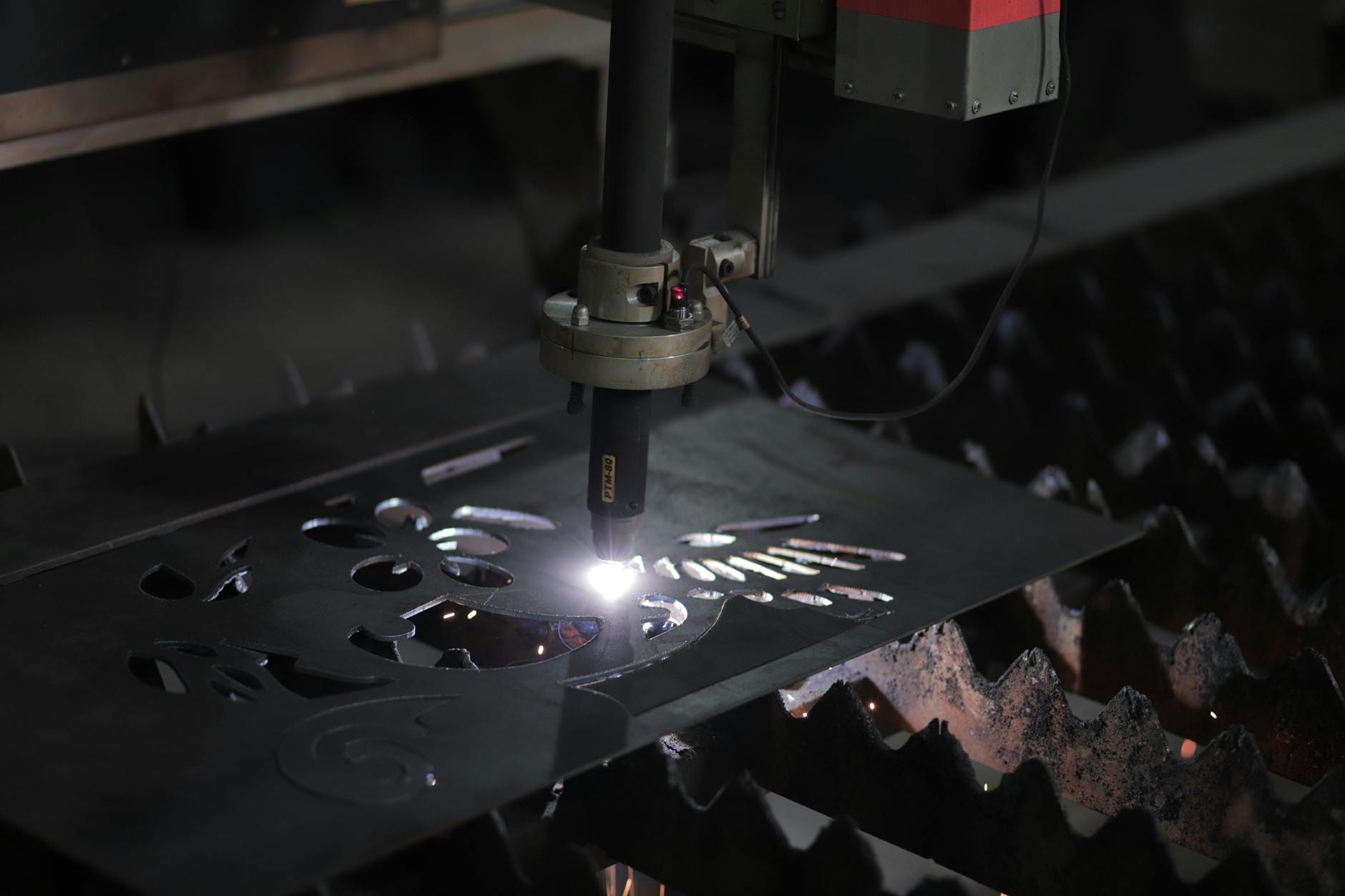
Przy cięciu laserem, plazmą czy wodą pojawiają się:
- mikrodrgania głowicy,
- zwiększone zużycie serwonapędów,
- lokalne przegrzania materiału na małych łukach przez chwilowe spadki prędkości.
W skrajnym przypadku maszyna zwalnia tak bardzo, że kerf staje się szerszy, naroża „przypalają się”, a otwory wychodzą mniejsze od założonych.
Zbyt duże segmenty: wyraźne schodki na krawędzi
Przeciwny biegun to łuki zbyt słabo podzielone. Gdy tolerancja przy aproksymacji jest ustawiona wysoko:
- program tworzy mało, ale długich segmentów,
- pliki DXF są lekkie i czytelne,
- detal po cięciu ma widoczne załamania na łukach.
Najbardziej widać to:
- na małych okrągłych otworach – zamiast koła jest wielokąt,
- na cienkich literach – np. litera „O” ma kilka wyraźnych kątów,
- w miejscach, gdzie dwa łuki mają się idealnie stykać – powstają „uskoki”.
Takiej schodkowatości nie poprawi już żadna filtracja w sterowniku. Maszyna wytnie dokładnie taką geometrię, jaką dostała w DXF.
Wpływ segmentacji łuków na czas cięcia i zużycie maszyny
Gładki łuk opisany jednym poleceniem G02/G03 jest prosty dla sterownika. Płynna interpolacja kołowa wymaga mniej obliczeń niż kilkaset krótkich odcinków G01. Dlatego:
- więcej segmentów = więcej bloków w G-code = większe obciążenie CPU sterownika,
- więcej mikroprzyspieszeń = większe obciążenie mechaniczne serw i przekładni,
- więcej danych = dłuższy czas wczytywania programów przy sieciowym przesyle.
Przy pojedynczym detalu różnica może być ledwo zauważalna. Przy produkcji seryjnej tysiąca elementów – przekłada się na wiele godzin pracy maszyn i przyspieszone zużycie komponentów mechanicznych.
Jak sterowniki CNC wygładzają ruch i gdzie kończy się ich rola
Nowoczesne sterowniki CNC mają:
- look-ahead – podgląd kilku kolejnych bloków, żeby utrzymać płynny ruch,
- filtry wygładzające tor – redukcja drobnych załamań,
- tryby stałej prędkości – minimalizacja zatrzymań między blokami.
Te funkcje pomagają, ale mają granice. Jeśli łuk jest rozbity na setki bardzo krótkich, losowo ułożonych odcinków:
- sterownik nie jest w stanie „odgadnąć” idealnej krzywej,
- filtry często muszą wybierać między dokładnością a płynnością,
- czas obliczeń rośnie, a gładkość ruchu i tak jest gorsza niż przy czystym ARC.
Magia sterownika nie naprawi fatalnie posegmentowanej geometrii. Optymalizacja musi zacząć się na etapie eksportu DXF i świadomego ustawienia segmentacji łuków.
Typowe ustawienia eksportu DXF w popularnych programach CAD/CAM
AutoCAD / DraftSight i klony DWG
W klasycznych CAD 2D eksport DXF jest zwykle prosty, ale w tle działa kilka istotnych mechanizmów. Sam format DXF bez problemu przeniesie prawdziwe łuki (ARC) i okręgi (CIRCLE). Problemy zaczynają się przy splajnach.
Najczęściej spotykany scenariusz:
- łuki i okręgi zapisywane są jako ARC/CIRCLE bez segmentacji,
- splajny mogą być zapisane jako SPLINE lub zamienione na polilinie,
- zamiana SPLINE → LWPOLYLINE odbywa się według domyślnej tolerancji, zwykle ukrytej w opcjach.
W części programów da się przy konwersji splajnów ręcznie ustawić dopuszczalny błąd lub liczbę segmentów. Jeśli przy eksporcie wybierzesz „polilinie zamiast splajnów” bez żadnych parametrów – dostajesz domyślny, często zbyt gruby podział.
SolidWorks, Inventor, Fusion 360 – eksport rysunków 2D
Model 3D najczęściej trafia do DXF jako rzut w postaci widoku 2D. Segmentacja pojawia się na etapie tworzenia krawędzi rysunku, jeszcze przed samym zapisem pliku.
Typowe opcje:
- eksport „true arcs” – próba zachowania rzeczywistych łuków w DXF,
- kontrola jakości krzywych przez parametr „tolerancji wygładzania” lub „dokładności rzutowania”,
- osobne ustawienia dla zapisów pod laser/plazmę (np. „Output as splines / polylines / arcs”).
Jeśli mechanik przygotowuje DXF z widoku rysunku tylko pod wydruk, często zostawia standardową jakość. Potem ten sam szablon eksportu używany jest do cięcia, choć ma ustawioną tolerancję typową dla PDF, a nie dla CNC.
Programy do grafiki wektorowej: CorelDRAW, Illustrator, Inkscape
Te narzędzia powstały pod druk, nie pod obróbkę. DXF jest dla nich dodatkiem, a nie głównym formatem. Dlatego ścieżki typu Bezier prawie zawsze lądują w DXF jako:
- segmenty polilinii,
- czasem łuki, jeśli moduł eksportu potrafi rozpoznać fragmenty okręgu,
- z góry założoną, dość luźną tolerancją.
W niektórych wersjach można wybrać „dokładność krzywych” lub „liczbę kroków na krzywą”. Zbyt niska dokładność daje miękkie, ale wyraźnie schodkowane litery i dekoracje. Zbyt wysoka – ogromne DXF-y z tysiącami punktów.
Typowe moduły CAM 2D/3D
W programach CAM segmentacja bywa podwójna. Najpierw przy imporcie DXF, potem przy generowaniu ścieżki narzędzia.
Przy imporcie:
- splajny są niemal zawsze aproksymowane,
- wiele CAM-ów próbuje zamieniać „wielokąty udające koła” z powrotem na prawdziwe łuki,
- istnieje osobny parametr tolerancji dla importu geometrii.
Przy generowaniu ścieżki narzędzia pojawia się kolejna tolerancja – „machining tolerance”, niezależna od eksportu DXF. Zbyt ostre ustawienia w obu miejscach mnożą liczbę segmentów, nawet jeśli oryginalny rysunek był prosty.
Jak dobrać tolerancję i długość segmentów do skali detalu i typu maszyny
Punkt odniesienia: skala detalu i wymagana dokładność
Pierwszy krok to zdefiniowanie, co w ogóle jest „dokładne” dla danej części. Inne wymagania ma ozdobna balustrada z blachy, inne – przyrząd montażowy z otworami pod kołki.
Praktyczna kolejność:
- określ minimalny krytyczny wymiar (np. najmniejszy otwór, najcieńsza ścianka),
- ustal realną dokładność procesu (laser, plazma, frez, woda),
- dobierz tolerancję segmentacji rzędu 1/5–1/10 tej dokładności.
Jeżeli maszyna i proces realnie trzymają ±0,2 mm, segmentacja z tolerancją 0,01 mm to zwykle przesada. Lepsze będzie 0,05–0,1 mm, ale bez abstrakcyjnie krótkich odcinków.
Dobór tolerancji dla cięcia laserem i plazmą
Lasery blachowe trzymają zazwyczaj wyższą dokładność niż plazma, ale w obu przypadkach decyduje też grubość materiału i parametry cięcia.
Orientacyjnie:
- laser cienka blacha: tolerancja segmentacji 0,02–0,05 mm,
- laser grubsza blacha: 0,05–0,1 mm,
- plazma: 0,1–0,3 mm w zależności od jakości strumienia.
Przy fontach, drobnych dekorach i małych otworach okrągłych warto iść w dolny zakres. Przy dużych kształtach konstrukcyjnych, gdzie liczy się tempo cięcia i ogólny kontur – spokojnie można tolerancję poluzować.
Dobór tolerancji dla frezowania CNC
Frezarki mają znacznie sztywniejszą mechanikę, ale są też bardziej wrażliwe na skokowe zmiany kierunku. Przy frezowaniu krzywoliniowych krawędzi lepiej użyć łuków G02/G03 niż ekstremalnie gęstej polilinii.
Jeśli program CAM i sterownik dobrze obsługują łuki:
- utrzymuj jak najwięcej geometrii jako ARC,
- tolerancję przy aproksymacji splajnów ustaw na poziomie 0,005–0,02 mm dla precyzyjnych części,
- pilnuj, żeby minimalna długość segmentu nie spadała do wartości porównywalnych z luzami mechanicznymi maszyny.
Jeżeli sterownik ma słabe wsparcie dla G02/G03 lub ma problemy z dużą liczbą małych łuków, lepiej użyć trochę mniej gęstej polilinii z rozsądną minimalną długością segmentu.
Minimalna długość segmentu – filtr na „śmieci”
Sama tolerancja nie wystarczy. Bez minimalnej długości segmentu eksport może produkować mikroskopijne odcinki w miejscach, gdzie splajn miał drobne załamania lub błędy.
Korzystny zakres:
- dla detali w skali dziesiątek centymetrów – minimalny segment 0,2–0,5 mm,
- dla małych elementów precyzyjnych (np. zegarmistrzostwo, mikrofrezowanie) – 0,05–0,1 mm,
- dla plazmy dużych konstrukcji – nawet 1–2 mm.
Ustaw zbyt niską wartość – plik puchnie, a maszyna dławi się na setkach tysięcy bloków. Ustaw zbyt wysoką – każdy mniejszy promień będzie brutalnie „prostowany”.
Przykładowe zestawy ustawień dla typowych zleceń
Dla kilku typowych scenariuszy można przygotować gotowe profile eksportu DXF.
- Dekoracyjne panele laserowe (cienka blacha): tolerancja 0,05 mm, min. segment 0,2 mm, łuki zapisuj jako ARC, splajny konwertuj na łuki jeśli to możliwe.
- Ciężkie konstrukcje plazmowe: tolerancja 0,2–0,3 mm, min. segment 1 mm, bez polowania na idealne łuki – istotna jest prostota i szybkość.
- Frezowanie form i krzywek: tolerancja 0,01 mm, min. segment 0,1 mm, maksymalne użycie G02/G03, a splajny przybliżane łukami, nie prostymi.
W praktyce warto używać osobnych szablonów eksportu dla „laser/plazma” i osobnych dla „frezowanie precyzyjne”. Mieszanie ich kończy się albo schodkami, albo przeładowaniem sterownika.
Polilinie vs „prawdziwe” łuki: co lepsze dla DXF i CAM
„Prawdziwy” łuk ARC – kiedy jest niezastąpiony
Element DXF typu ARC lub CIRCLE przenosi pełną informację o promieniu i kącie. Dla CAM oznacza to:
- jeden blok G02/G03 zamiast serii G01,
- naturalnie płynny ruch po okręgu,
- łatwą kompensację promienia narzędzia i korekty wymiarów otworów.
Przy otworach montażowych, łożyskach, gniazdach pod uszczelki, łukach prowadzących – lepiej zawsze dążyć do prawdziwych łuków, a nie wielokątów.
Polilinia z krótkich odcinków – zalety i wady
Polilinia (LWPOLYLINE) zbudowana z prostych segmentów jest uniwersalna. Każdy program CAD i CAM ją przeczyta, nawet bardzo stary sterownik CNC też sobie poradzi.
Zaletą jest:
- prosta struktura danych,
- brak dyskusji o kierunku łuku, promieniu, itd.,
- łatwość „dorzeźbiania” kształtu poprzez dodanie kolejnych wierzchołków.
Wadą jest:
- gorsza płynność ruchu po łukach,
- większy plik przy gęstym podziale,
- brak bezpośredniej informacji o promieniu – każdy fragment łuku jest tylko przybliżeniem.
Polilinia z łukami (bulge) – mało znany kompromis
Polilinia w DXF może zawierać nie tylko proste odcinki, ale też łuki opisane tzw. „bulge”. Jeden wierzchołek z bulge określa fragment okręgu między kolejnymi punktami.
Dla CAM to często złoty środek:
- geometria pozostaje jedną, ciągłą polilinią,
- łuki są przenoszone bez segmentacji na odcinki,
- sterownik dostaje czytelne polecenia G02/G03.
Niestety część starszych programów importuje takie polilinie jako czyste odcinki, ignorując bulge. Wtedy cała przewaga znika i kształt wraca do wersji „poszatkowanej”.
Kiedy celowo zamienić łuki na polilinie
Bywają sytuacje, w których świadoma segmentacja łuku na odcinki ma sens:
- sterownik CNC nie obsługuje G02/G03 lub robi to niestabilnie,
- postprocesor CAM ma błędy przy generowaniu złożonych łuków 3D,
- urządzenie jest proste (np. mały ploter, grawerka), a odcinki dają przewidywalniejszy ruch.
W takich przypadkach lepiej wziąć odpowiedzialność za segmentację po swojej stronie: ustawić świadomie tolerancję i minimalną długość segmentu i wygenerować sensowny wielokąt, zamiast liczyć na przypadkową konwersję po stronie sterownika.
Strategia mieszana: łuki tam, gdzie to ma znaczenie
Rozsądne podejście to łączenie obu podejść w jednym pliku DXF:
- kluczowe okręgi, łuki prowadzące, krzywki – zostawić jako ARC/CIRCLE,
- miękkie, ozdobne kształty, w których nie ma krytycznych wymiarów – pozwolić na polilinie,
- splajny techniczne (np. profil z dokumentacji) – przekształcić w łuki, nie w krótkie odcinki.
Najlepiej obrabia się pliki, w których większość „ważnej” geometrii ma postać czystych łuków i linii, a reszta jest rozsądnie posegmentowaną polilinią z dobrze dobraną tolerancją i minimalną długością segmentu.

Najczęstsze błędy przy segmentacji i jak je rozpoznać
Za ostra tolerancja przy słabym sterowniku
Klasyczny przypadek: plik z idealnie gładkimi łukami, a maszyna szarpie i zwalnia przy każdym kółku. Na monitorze sterownika widać „klepanie” bloków G01 co ułamek milimetra.
Objawy:
- czas cięcia znacznie dłuższy niż szacuje CAM,
- wyraźne przyhamowania na łukach,
- zwiększone przypalenia naroży i otworów.
Wyjście jest proste: poluzować tolerancję segmentacji lub podnieść minimalną długość segmentu. Lepiej stracić symboliczne 0,02 mm dokładności konturu, niż męczyć maszynę tysiącami zbędnych odcinków.
Jedna tolerancja na wszystko
Ustawianie tej samej tolerancji dla mikrootworów i dużych łuków prowadzi do skrajności. Albo małe detale są „kanciaste”, albo duże promienie dzielą się na absurdalną liczbę segmentów.
Lepszy układ:
- drobne detale – osobny profil eksportu z ciaśniejszą tolerancją,
- konstrukcje ogólne – profil z luźniejszą tolerancją i dłuższym segmentem.
W praktyce kończy się to dwoma–trzema szablonami eksportu zamiast jednego „uniwersalnego”. To oszczędza czas na maszynie i w biurze konstrukcyjnym.
Podwójna aproksymacja tego samego łuku
Częsty błąd: splajn w CAD zostaje przybliżony na łuki przy eksporcie DXF, a potem CAM znowu aproksymuje te łuki na odcinki. Każdy etap dokłada swój błąd i swoje „schodki”.
Jeśli to możliwe:
- pozostawiaj w DXF łuki jako ARC, nie jako polilinie z odcinków,
- w CAM wyłącz niepotrzebną „resegmentację” geometrii importowanej,
- pilnuj, by tolerancja w CAM nie była ostrzejsza niż w eksporcie DXF bez realnej potrzeby.
Segmentacja w złej jednostce
Zdarza się, że rysunek tworzony w milimetrach trafia do szablonu eksportu ustawionego pod cale, lub odwrotnie. Tolerancja 0,01 w calach i w milimetrach to zupełnie inne liczby.
Sygnały ostrzegawcze:
- niespodziewanie ogromny plik DXF dla prostego detalu,
- otwory okrągłe składające się z setek punktów,
- lub przeciwnie – bardzo „kanciaste” łuki mimo małych promieni.
Rozwiązanie to konsekwentne trzymanie jednostek w całym łańcuchu: CAD → eksport DXF → import CAM → postprocesor. Jeżeli któryś etap pracuje „po swojemu”, trzeba to poprawić w ustawieniach, nie na samej geometrii.
Prosta procedura testowa dla ustawień segmentacji
Rysunek testowy zamiast zgadywania
Zamiast „na oko” dobierać parametry, lepiej przygotować jeden plik testowy z typowymi elementami:
- kilka okręgów różnych średnic,
- łuk o dużym promieniu (np. fragment dużego koła),
- splajn o zmiennym promieniu krzywizny,
- prosty kształt dekoracyjny z małymi detalami.
Takim plikiem można szybko przetestować różne profile eksportu i zobaczyć, co faktycznie dzieje się na maszynie, a nie tylko na ekranie CAD.
Kontrola wielkości pliku i liczby elementów
Po eksporcie warto spojrzeć na kilka twardych danych:
- rozmiar pliku DXF,
- liczbę wierzchołków polilinii (często widoczna w statystykach/importerze CAM),
- liczbę bloków w wygenerowanym G-kodzie.
Jeżeli po drobnej zmianie tolerancji plik rośnie dwukrotnie, a ścieżka narzędzia nie wygląda znacząco lepiej, parametr jest po prostu zbyt ostry. Granica „sensowności” jest zwykle widoczna po dwóch–trzech takich próbach.
Oglądanie ścieżki w dużym powiększeniu
Sam rysunek w CAD potrafi oszukać, bo domyślne wygładzanie ekranu ukrywa segmenty. Lepiej obejrzeć:
- podgląd importowanego DXF w CAM z wyłączonym wygładzaniem,
- podgląd ścieżki narzędzia (toolpath) przy dużym zoomie,
- szczególnie okolice małych otworów i styków łuk–linia.
Jeżeli przy dużym powiększeniu widać kanciaste przejścia zamiast jednego łuku, trzeba wrócić do tolerancji lub do sposobu zapisu (ARC vs polilinia).
Próba „na sucho” na maszynie
Dobrze zrobiony test to także przejazd „na sucho” bez cięcia lub na odpadzie. Widać wtedy:
- czy maszyna płynnie przechodzi przez łuki,
- czy nie zwalnia gwałtownie na gęsto podzielonych fragmentach,
- czy sterownik nie „przytyka się” przy ładowaniu programu.
Po dwóch–trzech takich sesjach zwykle da się wypracować stały zestaw parametrów, którego później nie trzeba ruszać dla typowych zleceń.
Dostosowanie segmentacji do konkretnego sterownika CNC
Różnice między sterownikami „biurowymi” a przemysłowymi
Sterowniki klasy przemysłowej dobrze radzą sobie z dużą liczbą krótkich bloków, potrafią buforować i wygładzać ruch (look-ahead, spline interpolation). Proste kontrolery hobbystyczne często zwalniają przy każdej zmianie kierunku.
Dla mocnych sterowników można sobie pozwolić na ciaśniejsze tolerancje i krótsze segmenty, zwłaszcza przy frezowaniu form. Przy prostych ploterach i „garażowych” maszynach lepiej celować w jak najprostsze kontury, nawet kosztem lekkiego „zaokrąglenia” detalu.
Parametry wygładzania i look-ahead
Wiele sterowników ma swoje ustawienia wygładzania (tolerancja naroży, filter, high-speed machining). Jeśli są aktywne, przejmują część roli segmentacji.
Dwie skrajności:
- za ostre ustawienia w DXF i dodatkowo agresywne wygładzanie – sterownik zaczyna sam „prostować” kontur, co zmienia wymiar,
- bardzo luźna segmentacja, ale wyłączone wygładzanie – ruch będzie szarpany, a „schodki” przeniosą się na powierzchnię.
Dobrze jest ustawić segmentację DXF tak, by sterownik miał „co wygładzać”, ale nie musiał radykalnie poprawiać geometrii.
Ograniczenia długości programu i pamięci
Starsze sterowniki mają sztywne limity liczby bloków w programie lub dostępnej pamięci. Jeden plik DXF zbyt agresywnie posegmentowany potrafi taki kontroler zwyczajnie „zatkać”.
Jeśli pojawiają się komunikaty o braku pamięci albo operator musi ładować program w kawałkach, to znak, że:
- tolerancja segmentacji jest zbyt mała,
- minimalna długość segmentu jest za niska,
- albo w ogóle nie korzysta się z łuków G02/G03.
W takich przypadkach priorytetem jest zmniejszenie liczby bloków, nawet kosztem widocznego uproszczenia geometrii na bardzo dużych promieniach.

Dobre praktyki przygotowania geometrii przed eksportem DXF
Porządkowanie rysunku: łączenie odcinków i łuków
Zanim w ogóle zacznie się walkę z ustawieniami eksportu, warto posprzątać sam rysunek:
- połączyć sąsiadujące odcinki i łuki w ciągłe polilinie,
- usunąć duplikujące się elementy (linie w tym samym miejscu),
- dociąć elementy do siebie, żeby nie zostawały mikroluki na łączeniach.
Segmentacja w eksporcie działa wtedy na logiczne kontury, a nie na zlepek przypadkowych fragmentów. CAM ma łatwiejsze zadanie przy tworzeniu ścieżek i kierunku cięcia.
Kontrola i konwersja splajnów
Splajny są wygodne w modelowaniu, ale w DXF i CAM potrafią być źródłem „schodków”. Dobrą praktyką jest:
- świadoma konwersja splajnów na łuki (lub polilinie z łukami) przed eksportem,
- sprawdzenie liczby segmentów już na etapie CAD,
- unikanie wielokrotnego „przeklepywania” geometrii przez różne formaty (IGES → DXF → STEP → DXF).
Jeśli splajn definiuje kluczowy profil (np. krzywkę), jego aproksymacja powinna być przemyślana, a nie pozostawiona domyślnym ustawieniom programu.
Skalowanie i normalizacja geometrii
Zdarza się, że rysunek jest w nietypowej skali (np. 1:10), a segmentacja ustalana „jak zwykle”. Tolerancja, która na części rzeczywistej daje akceptowalny efekt, na powiększonym rysunku skończy się nadmiernym zagęszczeniem segmentów.
Bezpieczniej:
- trzymać rysunek w skali 1:1 w jednostkach roboczych (zwykle mm),
- skalowanie wykonywać dopiero w CAM lub w sterowniku, jeśli to konieczne,
- dbać, żeby eksport DXF następował zawsze z tej samej, „normalnej” wersji rysunku.
Segmentacja a jakość powierzchni po obróbce
Schodki na krawędzi jako wynik kumulacji błędów
„Schodki” na łukach to nie tylko efekt wizualny na ekranie. Przy cięciu i frezowaniu przekładają się na faktyczne mikronierówności krawędzi.
Źródła:
- aproksymacja łuku na odcinki w DXF,
- dalsza segmentacja w CAM,
- ograniczenia dynamiki maszyny i filtrów sterownika.
Każdy z tych etapów dodaje swój wkład. Im wcześniej kształt jest „zepsuty” (już na DXF), tym trudniej go uratować później, nawet bardzo dobrym CAM-em.
Mikroschodki przy obróbce form i matryc
Przy frezowaniu form, gdzie liczy się gładkość powierzchni, nadmiernie posegmentowany profil objawia się jako drobne „fasety” po szlifie lub polerowaniu. Widać je szczególnie na wypukłych krzywiznach.
Aby tego uniknąć:
- profil krytyczny powinien być opisany łukami lub splajnami możliwie późno, dopiero na etapie CAM,
- nie generować od razu „poszatkowanego” DXF z tysiącami prostych,
- zamiast tego przekazywać CAM-owi oryginalny model 3D lub geometrię NURBS, a DXF zostawić do operacji 2D.
Segmentacja a zabiegi wykańczające
Jeśli przewidziane jest gratowanie, lekkie szlifowanie lub bębnowanie, drobne „schodki” na krawędzi i tak znikną. Wtedy nie ma sensu ustawiać segmentacji agresywniej niż wymaga końcowa jakość powierzchni.
Z praktyki: dla elementów, które i tak trafiają do bębna, można znacząco poluzować tolerancję segmentacji. Pliki będą lżejsze, cięcie szybsze, a klient i tak nie zobaczy różnicy.
Organizacja pracy: profile eksportu i standardy w firmie
Stałe profile zamiast jednorazowych „ustawień na szybko”
Najwięcej problemów z „schodkami” wynika z tego, że każdy konstruktor eksportuje DXF po swojemu. Jeden zmieni tolerancję „na oko”, drugi zostawi domyślne wartości programu.
Lepsze podejście:
- zdefiniować kilka profili eksportu (np. „LASER_CIENKIE”, „PLAZMA”, „FREZ_PRECYZJA”),
- opisać je krótko w wewnętrznej instrukcji (tolerancja, min. segment, typ łuków),
- wymagać korzystania z nich zamiast ręcznej zmiany każdego parametru.
Wspólny język między biurem a halą
Operatorzy maszyn często widzą problemy z „poszatkowanymi” plikami pierwsi, ale nie zawsze potrafią je dobrze opisać konstruktorom. Przydaje się prosty słownik:
- „program ma za dużo bloków” = za gęsta segmentacja,
- „maszyna szarpie na łukach” = zbyt krótkie odcinki albo brak łuków G02/G03,
- „otwory są kanciaste” = zbyt luźna tolerancja albo pełna konwersja łuków na odcinki.
Jeśli obie strony używają podobnych określeń i rozumieją podstawy segmentacji, znacznie łatwiej znaleźć sensowny kompromis w ustawieniach DXF i CAM.
Opracowano na podstawie
- DXF Reference. Autodesk – Oficjalna specyfikacja formatu DXF: typy obiektów, struktura danych
- G-code Programming for CNC Machines. Industrial Press (2010) – Opis komend G00, G01, G02, G03 i ich wpływu na ruch maszyny
- ISO 6983-1: Numerical control of machines – Program format and definitions of address words. ISO (1982) – Norma definiująca klasyczny G-code dla obrabiarek CNC
- Mastercam Reference Guide. CNC Software – Ustawienia tolerancji, segmentacji łuków i konwersji splajnów w CAM
- SolidWorks Help – Exporting to DXF/DWG. Dassault Systèmes – Opcje eksportu DXF: splajny, polilinie, tolerancja i segmentacja łuków
- Sheet Metal Fabrication: Processes and Applications. Elsevier (2014) – Wpływ jakości geometrii CAD/CAM na krawędź cięcia i estetykę detalu
- CNC Machining Handbook: Building, Programming, and Implementation. McGraw-Hill (2006) – Relacja między złożonością G-code, segmentacją i pracą sterownika CNC





Ciekawy artykuł poruszający kwestię segmentacji przy eksporcie DXF, która może być powodem pojawienia się „schodków” na łukach. Bardzo doceniam obszerną analizę problemu oraz praktyczne wskazówki dotyczące ustawień, które powinny zostać zmienione, aby uniknąć tego typu błędów. Jest to bez wątpienia bardzo pomocne dla osób pracujących z plikami DXF.
Jednakże brakuje mi bardziej szczegółowego omówienia konkretnych programów, w których występuje ten problem, oraz konkretnych kroków, które należy podjąć, aby dostosować ustawienia segmentacji. Więcej praktycznych przykładów z różnych programów CAD ułatwiłoby zrozumienie tematu i jego zastosowanie w praktyce. Mam nadzieję, że w przyszłych artykułach zostanie poruszony ten temat bardziej szczegółowo.
Możliwość dodawania komentarzy nie jest dostępna.