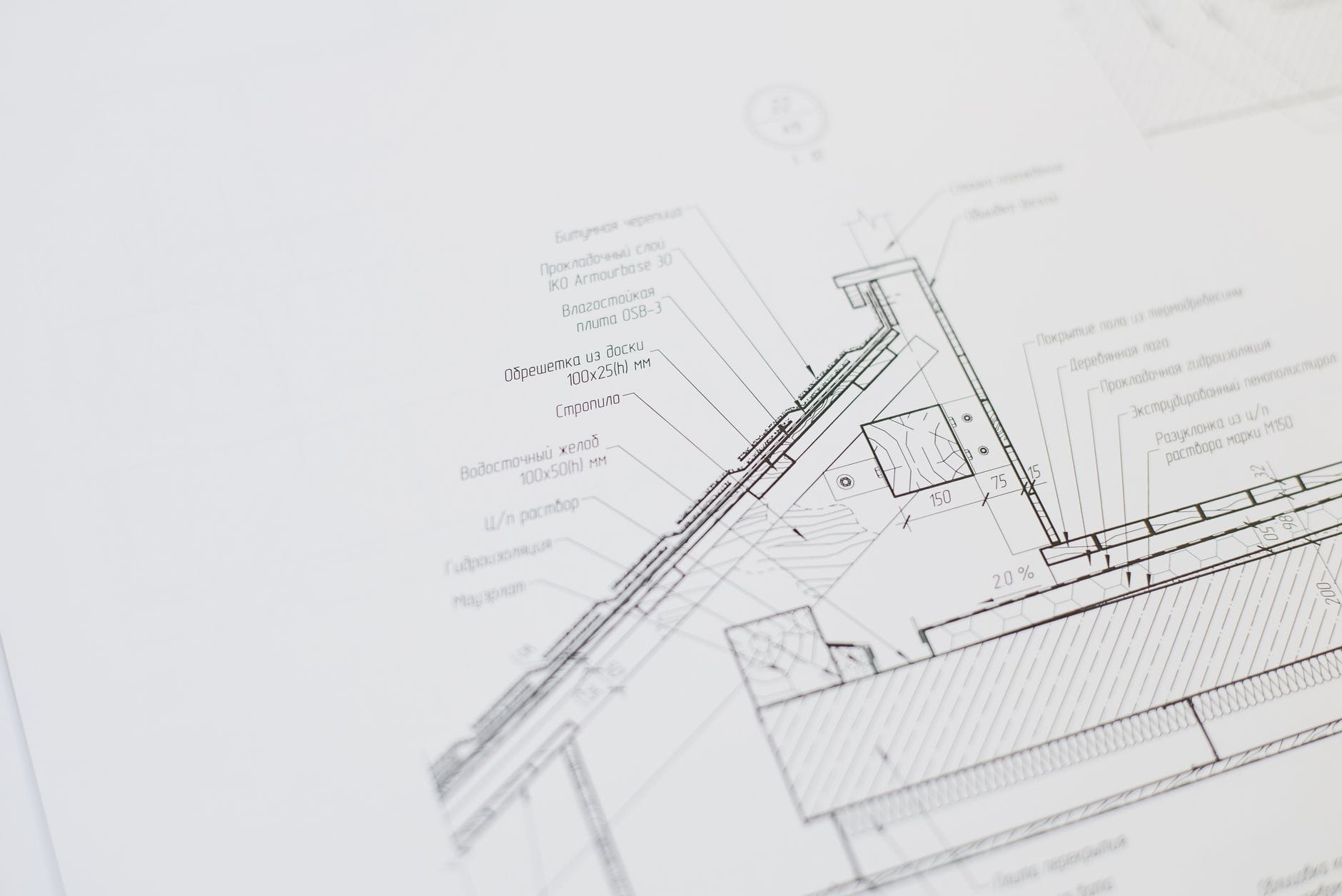
Dlaczego hatch i wypełnienia trzeba „czyścić” przed eksportem DXF
Rysunek do ekranu kontra rysunek do maszyny
Większość projektantów pracuje na co dzień w trybie „rysunku do ludzi”: ważna jest czytelność, opisy, przekroje, szrafy materiału, ładne widoki. Dla maszyny do cięcia liczy się coś zupełnie innego: czyste, możliwie proste kontury, bez dekoracji i wypełnień. Wszystko, co jest tylko wizualne, powinno zniknąć na etapie przygotowania DXF.
Maszyna nie wie, że hatch to „tylko szrafowanie przekroju”. System CAD/CAM widzi setki lub tysiące krótkich odcinków i łuków, które trzeba jakoś zinterpretować. Jeśli nie wyczyścisz pliku, część z nich może zostać potraktowana jako realne ścieżki cięcia, pozostałe zaś będą blokować automatyczne rozpoznawanie konturów.
Świadomie przygotowany plik DXF do cięcia to tak naprawdę zupełnie inny produkt niż rysunek warsztatowy. Rysunek warsztatowy ma przekazać informacje człowiekowi. DXF ma przekazać minimum informacji, ale w formie jednoznacznej dla maszyny. Hatch i wypełnienia w 99% przypadków należą do pierwszej kategorii, nie do drugiej.
Jak hatch i wypełnienia „puchną” plik i zabijają wydajność
Każda powierzchnia wypełniona kreskowaniem czy gradientem to dziesiątki, setki, a czasem tysiące mikroelementów. W samym CAD-zie tego często nie widać, bo program renderuje hatch jako jeden obiekt. Po eksporcie do DXF ten jeden obiekt rozbija się na masę linii, łuków albo splajnów.
Skutki są dość typowe:
- program do nestingu otwiera plik bardzo wolno lub wręcz się zawiesza,
- podgląd DXF w CAM przestaje być płynny, przewijanie i powiększanie trwa wieczność,
- algorytmy optymalizacji ścieżki cięcia muszą „przetrawić” tysiące niepotrzebnych elementów, co zjada czas i pamięć,
- czasem postprocesor generuje G-code tak duży, że maszyna wolniej buforuje lub gorzej reaguje na zmianę programu.
Przy cięciu blachy najczęściej chodzi o kilka głównych obrysów i kilkanaście otworów. Jeśli plik waży dziesiątki megabajtów, zwykle winne są właśnie kreskowania, wypełnienia i elementy dekoracyjne, które nie zostały usunięte przed eksportem.
Nieoczekiwane ścieżki cięcia i „gubienie” konturów
Problemem nie jest tylko wielkość pliku. Google w postaci lasera lub plazmy wykona dokładnie to, co dostanie w G-code. Jeśli program CAM zinterpretuje linie z hatch jako realne ścieżki, efekty mogą być bolesne:
- maszyna zaczyna ciąć „kratkę” wewnątrz detalu zamiast tylko obwiedni,
- palnik czy głowica lasera „skacze” po całym arkuszu z powodu setek mikrokonturów,
- system automatycznego wykrywania konturów gubi właściwą krawędź zewnętrzną, bo jest zalana liniami z wypełnienia,
- czas cięcia rośnie dramatycznie, a detal jest zniszczony.
W skrajnych przypadkach operator na maszynie zauważa bałagan dopiero przy pierwszym przejeździe próbnego cięcia. Trzeba wtedy wracać do biurka, poprawiać plik DXF, eksportować ponownie i znów przygotowywać nest. Kilkanaście minut pracy zamienia się w pół dnia nerwów – tylko dlatego, że szrafowanie przekroju zostało w rysunku.
Wrażliwość różnych technologii na „śmieci” w DXF
Różne technologie obróbki różnie reagują na zanieczyszczone DXF:
- Laser – bardzo szybki, precyzyjny, często używa zaawansowanych algorytmów detekcji konturów; zaśmiecony DXF potrafi wywołać nieprzewidywalne trajektorie i długie czasy generowania ścieżek.
- Plazma – zwykle nieco mniej dokładna, ale wrażliwa na „poszarpane” kontury; mnóstwo krótkich odcinków z hatch może przełożyć się na wolniejsze ruchy i gorszą jakość cięcia.
- Waterjet – ścieżka jest stosunkowo droga czasowo; każdy zbędny odcinek linii to stracone minuty i materiał.
- Frezarka CNC – dodatkowy wymiar Z i narzędzia powodują, że wszystko, co mylnie zostanie zinterpretowane jako ścieżka frezowania, dokłada operacje, przejścia jałowe i ryzyko kolizji.
Im bardziej zautomatyzowany proces, tym większy sens ma „odchudzenie” pliku DXF do tego stopnia, żeby zawierał tylko niezbędne informacje geometryczne: kontury cięcia i ewentualne linie frezowania lub grawerowania na jasno opisanych warstwach.
Rodzaje hatchy i wypełnień w popularnych systemach CAD
Klasyczny HATCH w AutoCAD i programach pokrewnych
W AutoCAD i zgodnych programach (BricsCAD, ZWCAD, DraftSight i inne) funkcja HATCH jest podstawowym narzędziem do wypełniania obszarów. Można tworzyć:
- kreskowania liniowe (różne kąty i odstępy),
- szrafy materiałowe (stale, żeliwa, betony – biblioteki typów kreskowania),
- wzory specjalne (np. kratownice, cegły),
- solid fill – jednolite wypełnienie kolorem,
- gradienty (rzadziej używane w dokumentacji technicznej, częściej w materiałach graficznych).
W pliku DWG lub DWT to jest jeden obiekt typu HATCH, który CAD potrafi edytować parami (gęstość, kąt, typ). Po eksporcie do DXF każdy hatch zamienia się jednak na zestaw geometrii elementarnej. W zależności od typu kreskowania mogą to być:
- setki równoległych odcinków linii,
- poszatkowane linie przerywane,
- złożone polilinie i łuki,
- czasem splajny przy bardziej złożonych wzorach.
To właśnie te „rozbite” elementy stają się śmieciową geometrią w DXF, którą systemy CAM traktują jak kandydatów na realne ścieżki cięcia. Dlatego klasyczny HATCH z rysunku warsztatowego praktycznie nigdy nie powinien trafiać do pliku DXF do cięcia.
Wypełnienia i regiony w DraftSight, BricsCAD, ZWCAD
Programy kompatybilne z AutoCAD-em zwykle implementują hatch w bardzo podobny sposób. Pojawiają się jednak dodatkowe obiekty, które potrafią namieszać przy eksporcie:
- REGION – obiekt powierzchniowy 2D, często używany do operacji typu AREA, UNION, SUBTRACT; w DXF może zostać zapisany jako kontur lub jako bardziej złożony obiekt.
- BOUNDARY – granica obszaru używana przy generowaniu hatch; jeśli pozostaje jako osobny obiekt, bywa duplikatem właściwej krawędzi.
- SOLID – stary typ wypełnienia prostych obszarów, czasem pojawia się w rysunkach importowanych z innych systemów.
Wielu użytkowników pracuje na rysunkach, które przechodziły przez różne wersje programów i różne standardy biurowe. W efekcie w jednym pliku można mieć mix: HATCH, REGION, stare SOLID-y, a do tego jeszcze linie z konwersji starych formatów. Każdy z tych obiektów może w eksporcie do DXF zostać zamieniony w gąszcz krótkich wektorów, zupełnie zbędnych do cięcia.
Dobrym nawykiem jest przed eksportem DXF w tych programach:
- przeglądnąć listę typów obiektów (np. polecenia typu QSELECT, FILTER),
- wyłowić HATCH, REGION, SOLID i podobne,
- usunąć je lub przenieść na warstwę, która nie będzie eksportowana do DXF technologicznego.
Wypełnienia w CAD 3D a rysunki 2D
W systemach 3D (Inventor, SolidWorks, Solid Edge, Fusion 360, CATIA i inne) praca przebiega inaczej: najpierw model 3D, potem rysunek 2D generowany z tego modelu. Wypełnienia pojawiają się głównie na etapie rysunku:
- szrafy przekrojów części i złożeń,
- wypełnienia obszarów specyficznych (np. strefy utwardzania),
- oznaczenia materiału przez odpowiedni typ kreskowania.
Te elementy nie są częścią geometrii 3D. To wyłącznie „makijaż” rysunku 2D. Przy eksporcie widoku do DXF mogą jednak zostać potraktowane jak klasyczne hatch i znowu zamienią się w gąszcz odcinków. Różnica jest taka, że w CAD 3D często masz do wyboru sposób eksportu:
- DXF z pełnym rysunkiem (szrafy, opisy, ramka),
- DXF z konturami części (widok modelu 3D),
- DXF z profilu blachy rozwiniętej, bez szraf.
Przy cięciu blachy optymalne jest korzystanie z opcji, które eksportują tylko geometrię modelu, bez warstwy rysunkowej (szraf, wymiarów, opisów). Wypełnienia rysunkowe powinny zostać w pliku DWG/DWG-2D, natomiast do wycinarki powinna trafić tylko konturowa reprezentacja detalu.
Typy wypełnień, które najczęściej generują bałagan w DXF
Nie wszystkie wypełnienia są równie groźne. Z praktyki serwisów cięcia wynika, że największy problem sprawiają:
- gęste szrafy przekrojowe z małym odstępem linii – generują najwięcej elementów,
- wzory symboliczne (cegła, siatka, kratownica), które składają się z wielu prostokątów, zygzaków itd.,
- gradienty, które nie zawsze prawidłowo eksportują się do DXF i potrafią zostać zamienione na dziwne układy linii,
- solid fill dużych obszarów, gdy program zapisuje ich obrys jako złożone polilinie z maksymalną dokładnością.
Wszystkie te typy wypełnień nie przynoszą żadnej korzyści dla procesu cięcia, a znacząco utrudniają pracę systemu CAM. Jeśli pojawiają się w rysunku źródłowym, powinny zostać usunięte lub odfiltrowane na etapie eksportu do DXF.
Co jest rzeczywistą geometrią do cięcia, a co tylko ozdobą w DXF
Kontury, linie gięcia, osie i opisy – praktyczne rozróżnienie
Kluczowe zadanie przy przygotowaniu DXF do cięcia polega na rozdzieleniu obiektów na dwie grupy:
- geometria do obróbki – to, co ma zostać wycięte, wyfrezowane, wygrawerowane, punktowane,
- geometria informacyjna – wszystko, co służy wyłącznie do czytania rysunku przez człowieka.
Do pierwszej grupy należą przede wszystkim:
- zamknięte kontury zewnętrzne detalu,
- zamknięte kontury otworów i wewnętrznych wycięć,
- czasem otwarte linie znakowania (np. linie gięcia, rowki, linie grawerki), ale tylko jeśli technologia przewiduje takie operacje.
Do drugiej grupy wchodzą zazwyczaj:
- wymiary i wszystkie ich składniki (linie wymiarowe, pomocnicze, tekst),
- opisy tekstowe, numeracja detali, informacje materiałowe,
- osie symetrii, osie otworów, okręgi środkowe, znaczniki środka,
- szrafy przekrojów, wypełnienia obszarów, symbolika normowa (spoiny, chropowatość, tolerancje).
Do tej drugiej grupy hatch i wypełnienia należą w zasadzie zawsze. Dla maszyny to zbędny szum, który można (i trzeba) całkowicie usunąć z DXF.
Jak czytać strukturę rysunku: warstwy, typy linii, kolory
Dobrze przygotowany standard rysunkowy bardzo ułatwia czyszczenie DXF. Jeśli w firmie panuje porządek na warstwach, wystarczy kilka kliknięć, by odsiać rzeczy potrzebne od zbędnych. Typowy podział wygląda tak:
- warstwa GEOMETRIA – kontury części,
- warstwa OSIE – linie osiowe,
- warstwa WYMIARY – wymiary i opisy,
- warstwa HATCH lub SZRAF – wszystkie wypełnienia,
- warstwa RAMKA, CARTOUCHE – tabliczki rysunkowe i ramki.
Przy przygotowaniu DXF do cięcia wystarczy wtedy:
- zostawić warstwę GEOMETRIA (oraz ewentualnie warstwę LINIE_GIECIA / GRAWER),
Filtrowanie elementów po warstwach i typach obiektów
Gdy rysunek jest przynajmniej częściowo uporządkowany, najprostsza metoda to filtrowanie po warstwach. W praktyce wygląda to tak:
- wyłączasz (lub zamrażasz) wszystkie warstwy poza tymi, które faktycznie mają trafić do DXF technologicznego,
- sprawdzasz, czy na warstwie „GEOMETRIA” nie schowały się przypadkowe HATCH-e lub opisy,
- dopiero z tak „odchudzonego” widoku generujesz DXF.
Jeśli rysunek nie ma sensownej struktury warstwowej, pomaga filtrowanie po typie obiektu. W AutoCAD-zie i klonach da się szybko zaznaczyć np. wszystkie HATCH, REGION, SOLID i jednym ruchem je usunąć. Zwykle wystarcza to, by usunąć 80–90% śmieciowych linii z eksportu.
Spotykane obawy są proste: „A co, jeśli skasuję coś potrzebnego?”. Rozsądny sposób pracy to zapis kopii pliku do eksportu (np. „detal_X_do_ciecia.dwg”) i czyszczenie właśnie na tym egzemplarzu. Oryginał z pełnym rysunkiem warsztatowym zostaje nienaruszony.
Jak hatch i wypełnienia zamieniają się w śmieciową geometrię
Sam mechanizm psucia rysunku w DXF-ie jest technicznie prosty, ale z boku wygląda jak magia. Program CAD:
- ma gdzieś zapisane definicje wzoru kreskowania (kąty, odstępy, przesunięcia),
- zna obrys obszaru, który ma być zaszrafowany,
- podczas eksportu do DXF „rysuje na serio” każdą linię wzoru, przycina ją do granicy obszaru i zapisuje jako osobny element typu LINE/ARC/POLYLINE.
Na ekranie rysunek wygląda jak poprzednio, ale wewnątrz DXF pojawiają się dziesiątki, setki, czasem tysiące pojedynczych segmentów. System CAM nic nie wie o tym, że to „tylko szraf” – widzi zbiór linii i próbuje z niego zrobić profil do cięcia, grawerowania albo przynajmniej do analizy kolizji.
Typowy objaw w praktyce: wczytujesz DXF do programu do nestingu, a ten pokazuje astronomiczną liczbę ścieżek lub bardzo długi czas wczytywania. Po przybliżeniu widoku nagle widać gęstą „siatkę” linii we wnętrzu przekrojów. Wszystko to pochodzi z jednego, niewinnego HATCH-a na rysunku.
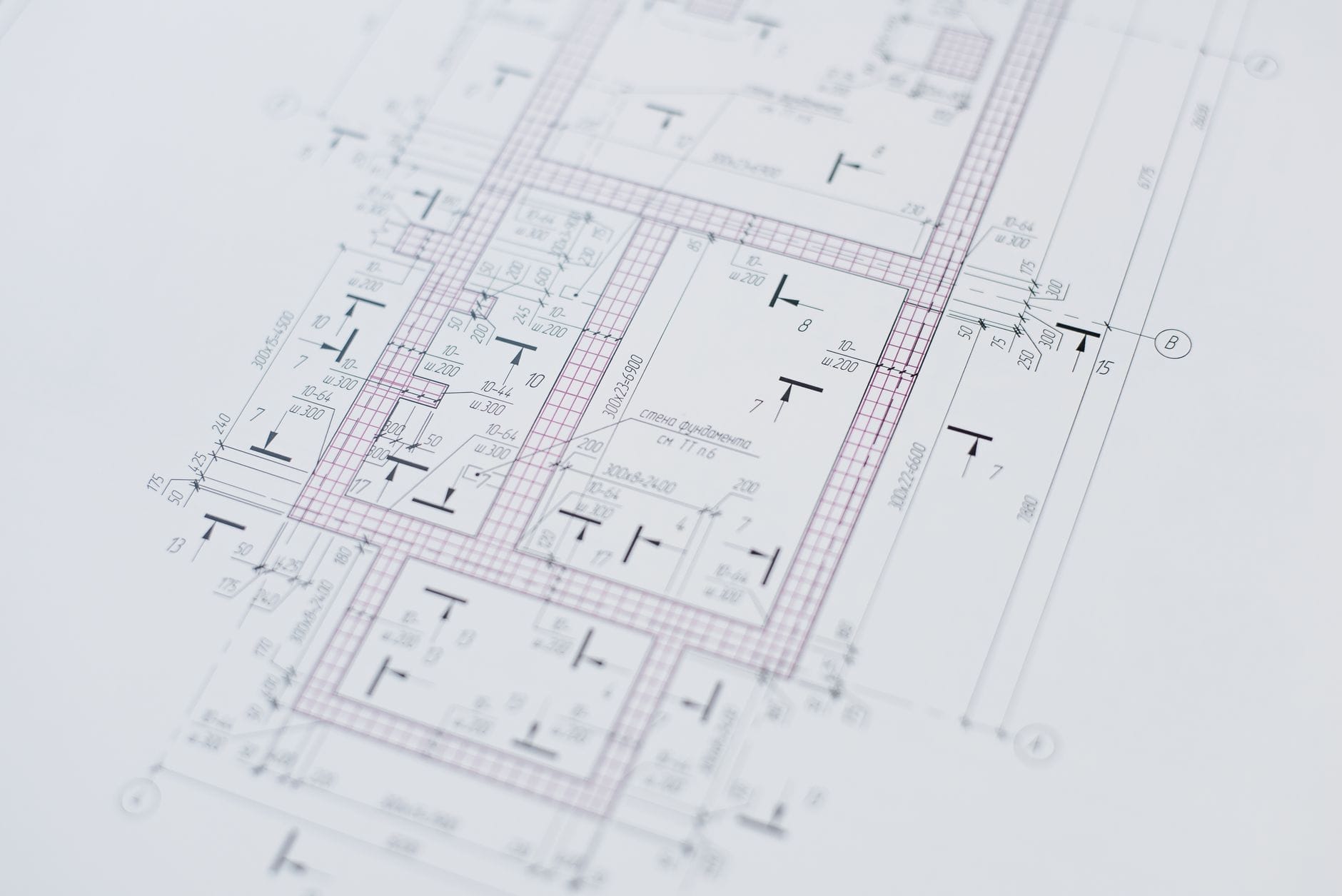
Jak hatch i wypełnienia zamieniają się w „śmieci” po eksporcie DXF
Różne programy, różne „interpretacje” wypełnień
Każdy system CAD trochę inaczej interpretuje wypełnienia przy eksporcie. Kilka typowych scenariuszy:
- AutoCAD i klony – najczęściej rozbijają hatch na czyste obiekty 2D (LINE, ARC, LWPOLYLINE). Przy gęstym szrafie powstaje gęsty „las” równoległych odcinków.
- CAD 3D (SolidWorks, Inventor, Fusion 360) – gdy eksportujesz widok rysunkowy, szrafy przekrojów bywają zamieniane na zestaw linii, czasem grupowanych w bloki. Zdarzają się też kombinacje: część szrafu jako linie, część jako polilinie.
- Programy architektoniczne – wypełnienia ścian, posadzek, izolacji potrafią wyprodukować nie tylko linie kreskowania, ale i kontury „wysp” czy symboli, które w cięciu są kompletnie bezużyteczne.
Dla użytkownika efekt jest zawsze ten sam: to, co w oryginale było „jednym obiektem kreskowania”, staje się dziesiątkami lub setkami obiektów bazowych, doskonale widocznych dla każdej wycinarki laserowej, plazmowej czy wodnej.
Problemy „po drodze”: import DWG do innego CAD-a i dopiero potem DXF
Często rysunek powstaje w jednym systemie, jest otwierany w drugim, a dopiero tam eksportowany do DXF. Na każdym etapie hatch może być „przeliczony” na nowo. Typowy łańcuch wygląda tak:
- Klient tworzy rysunek w AutoCAD-zie i wysyła DWG.
- Biuro otwiera DWG w programie 3D lub tańszym klonie, który inaczej rozumie wzory kreskowania.
- Program przy imporcie przelicza hatch na swój odpowiednik lub od razu „spłaszcza” go do linii.
- Przy eksporcie do DXF druga konwersja dodatkowo miesza typy obiektów i dokładność.
Końcowy efekt bywa taki, że po kilku „przemiałach” wzór kreskowania staje się bardzo nierówny, częściowo zdublowany, a miejscami nawet wychodzi poza obrys. Dla człowieka na papierze to detal. Dla maszyny – niezrozumiały zlepek kształtów, który obniża jakość i wydłuża przygotowanie programu.
Wpływ dokładności i tolerancji eksportu na ilość linii
Przy eksporcie DXF sporo programów pozwala ustawić tolerancję (dokładność) odwzorowania krzywych. Jeśli suwak jest ustawiony „na maksa”, każda krzywizna polilinii czy splajnu wypełnienia zostanie rozbita na bardzo krótkie segmenty.
Objawia się to szczególnie przy:
- gradientach i niestandardowych wzorach wypełnień,
- splajnowych granicach regionów,
- wypełnieniach importowanych z formatów graficznych (np. PDF → DWG → DXF).
Często wystarczy zmniejszyć dokładność eksportu dla „części nieprodukcyjnej” lub całkowicie wyłączyć szrafy w opcjach eksportu, żeby liczba elementów w DXF spadła kilkukrotnie bez jakiejkolwiek straty jakości detalu do cięcia.
Co usuwać zawsze: lista elementów zbędnych w DXF do cięcia
Typy obiektów, które są tylko „szumem” dla CAM
Jeśli plik ma być bazą do cięcia lub frezowania, jest kilka typów obiektów, które praktycznie nigdy nie są potrzebne:
- HATCH / kreskowanie – szrafy przekrojów, wszelkie wzory powierzchni, „cieniowanie” elementów.
- SOLID i gradienty – jednolite wypełnienia i przejścia tonalne.
- REGION – o ile nie służy jako rzeczywisty kontur detalu (zwykle nie służy).
- Wszystkie wymiary – DIMENSION, LEADER, MLEADER, ich style, strzałki, groty.
- Teksty i napisy – TEXT, MTEXT, opisy technologiczne, numery rysunków, opisy materiału.
- Bloki symboli – symbole spoin, chropowatości, tolerancji, znaczniki otworów itd.
- Ramki i tabliczki – zarówno jako linie, jak i jako bloki tytułowe.
Ich obecność w DXF do cięcia niczemu nie służy. Maszyna nie mierzy wymiarów z rysunku, tylko śledzi geometrię. Opisy i symbole są dla człowieka, a nie dla palnika czy lasera.
Elementy ukryte w blokach – dlaczego trzeba je rozbić
Jednym z trudniejszych przypadków są obiekty schowane w blokach. Przykłady:
- blok „PRZEKRÓJ A-A”, który zawiera hatch, linie przekroju, opisy i osie,
- blok symbolu otworu z krzyżykiem, kółkiem i tekstem średnicy,
- blok ramki rysunkowej z wpisanymi danymi produkcyjnymi.
Program CAM przy imporcie DXF często „rozbija” bloki na elementy składowe. Jeśli wcześniej ich nie wyczyścisz, w obszarze roboczym pojawiają się dodatkowe linie i łuki, których kompletnie się nie spodziewasz. Dlatego przed eksportem dobrze jest:
- zidentyfikować bloki niebędące geometrią detalu (przekroje, ramki, symbole),
- usunąć ich wystąpienia lub przenieść na nieeksportowaną warstwę,
- jeśli to niemożliwe – rozbić (EXPLODE) i wyczyścić zawartość bloków.
Powielone kontury, osie i pomocnicze konstrukcje
Poza oczywistymi kreskowaniami sporo kłopotów robią także mniej widoczne „śmieci”:
- duplikujące się linie i polilinie – np. kontur narysowany dwa razy, raz jako linia konstrukcyjna, drugi raz jako właściwy obrys,
- osie otworów przechodzące przez kontury – program CAM może czasem pomylić je z liniami grawerki,
- linijki pomocnicze, które zostały na rysunku po szkicowaniu i nie trafiły na dedykowaną warstwę pomocniczą.
Gdy takie elementy zostaną, operator CAM musi „ręcznie” je odklikać lub korygować ścieżki narzędzia. To dodatkowy czas i ryzyko pomyłki. Dobrze przygotowany DXF nie wymaga takiej ręcznej selekcji.
Dlaczego nie zostawiać nic „na wszelki wypadek”
Pokusa jest naturalna: „Zostawię szrafy i wymiary, najwyżej wycinarka je zignoruje”. Niestety różne programy CAM traktują nadmiarową geometrię odmiennie. Część ją ukryje, ale część spróbuje śledzić. Na jednym laserze rysunek „przejdzie”, na innym zawiesi import lub wygeneruje absurdalnie długi program.
Najbezpieczniej przyjąć prostą zasadę: wszystko, co nie jest fizycznym śladem narzędzia na materiale, ma zostać usunięte lub odfiltrowane przed eksportem. To zmniejsza liczbę niespodzianek zarówno po Twojej stronie, jak i po stronie podwykonawcy.
Co czasem warto zostawić: hatch i wypełnienie jako informacja technologiczna
Kiedy wypełnienie niesie realną informację procesową
Są sytuacje, w których wypełnienie nie jest tylko dekoracją, lecz umownym językiem technologa. Przykłady:
- obszary hartowania lub nawęglania oznaczone konkretnym typem szrafu,
- strefy malowania proszkowego na detalu ciętym laserem,
- miejsca, które po cięciu mają być dodatkowo frezowane lub szlifowane.
Na rysunku warsztatowym te informacje są niezbędne. Po stronie DXF dla maszyny ich rola jest mniejsza, ale bywa, że zespół ustala wewnętrznie, że szrafowane obszary będą podpowiedzią dla technologów CAM, jak przypisać operacje lub parametry.
Bezpieczny sposób wykorzystania hatchy jako „znaczników”
Jeżeli w Twoim zespole wypełnienia rzeczywiście mają nieść informację technologiczną, da się je zachować, ale w kontrolowany sposób. Sprawdza się kilka prostych reguł:
- używanie osobnej warstwy typu „INFO_TECH” tylko dla takich wypełnień,
- stawianie na proste, rzadkie kreskowanie, a nie gęste wzory czy gradienty,
- jasne uzgodnienie z działem CAM, że ta warstwa jest domyślnie wyłączana przy imporcie, a włączana tylko do podglądu.
W praktyce można wtedy:
- w CAD-zie przygotować rysunek z zaznaczonymi wypełnieniami na INFO_TECH,
- przy eksporcie DXF udostępniać dwie wersje: „czystą” do automatycznego nestingu i „kompletną” do ręcznej analizy technologicznej,
- wewnątrz firmy jasno oznaczyć pliki – np. dopisek _TECH przy plikach z dodatkowymi informacjami.
Alternatywy dla hatchy jako informacji technologicznej
Jeśli zależy Ci na czytelnej wymianie informacji z działem CAM, wypełnienia nie są jedynym ani najlepszym narzędziem. Często lepiej sprawdzają się:
- osobne warstwy z kolorami – np. czerwony kontur = cięcie pełne, niebieski = grawer, zielony = znakowanie pomocnicze,
- dodatkowe pliki tekstowe lub notatki technologiczne przekazywane razem z DXF,
- dwie geometrie tego samego detalu – jedna konturowa do cięcia, druga z dodatkowymi liniami opisującymi frezowanie, spawanie itd.
Wspólny standard z działem CAM robi tu ogromną różnicę. Gdy obie strony wiedzą, że np. warstwa „GRAWER” oznacza zawsze tę samą operację, nie trzeba podpierać się szrafami ani kombinowanymi wypełnieniami.
Przykładowy scenariusz: blacha z grawerowanym logotypem
Wyobraźmy sobie prostą płytę z blachy, w której ma być wycięty obrys, kilka otworów i wygrawerowane logo. Typowe podejścia:
- niewłaściwe – logo wklejone jako bitmapa, obrys przekształcony w spline ze skomplikowanym hatch-em wypełniającym litery, wszystko w jednym DXF. CAM dostaje chaos.
- właściwe – kontur płyty i otwory na warstwie CIĘCIE, obrysy liter logo jako czyste polilinie na warstwie GRAWER, bez żadnych wypełnień. Informacja jest jasna, plik lekki, program CAM od razu wie, co z czym zrobić.
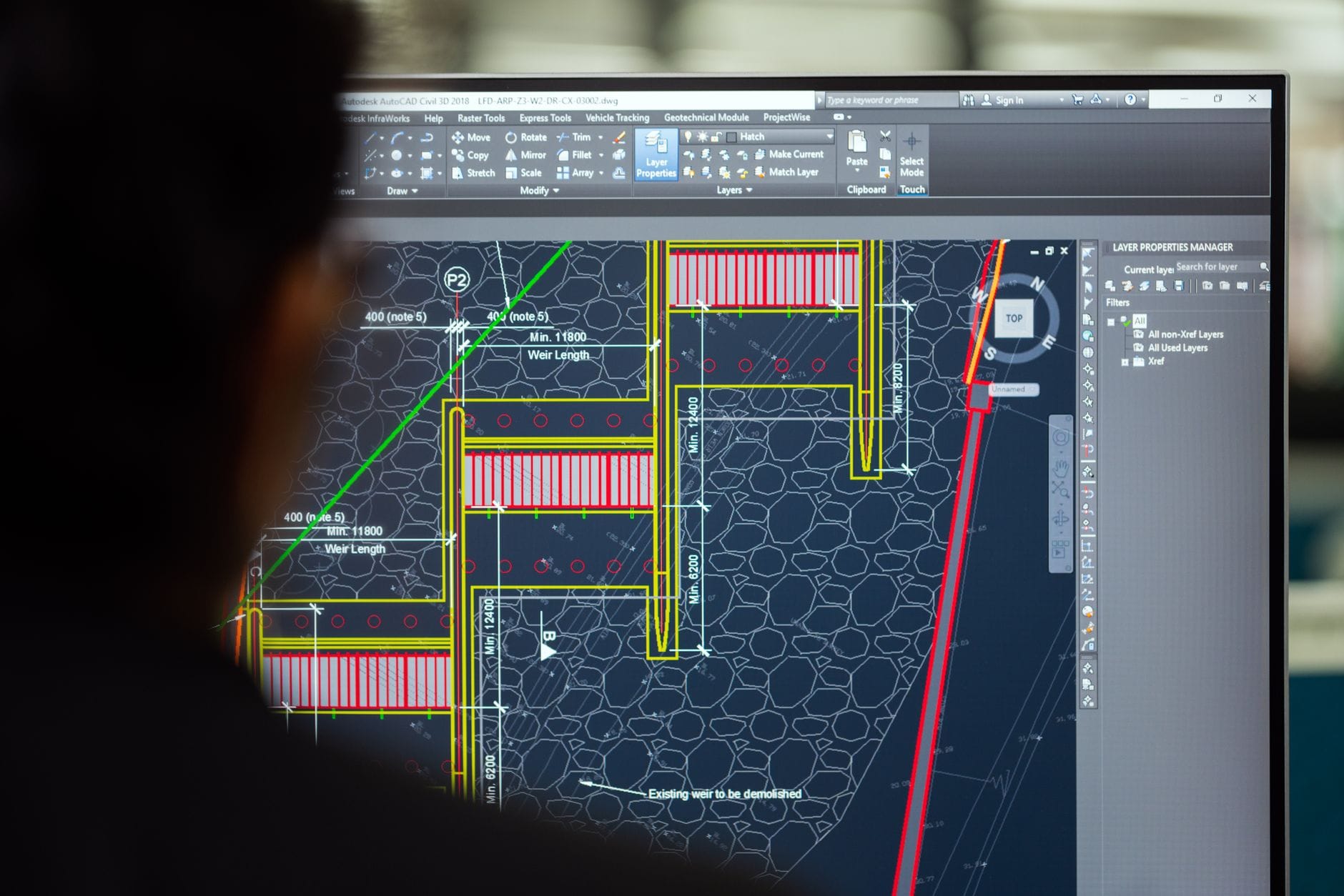
Praktyczne strategie „odchudzania” rysunku przed eksportem DXF
Praca warstwami zamiast selekcji „na piechotę”
Największa ulga przy czyszczeniu pliku przychodzi wtedy, gdy rysunek od początku jest zorganizowany warstwami. Nawet jeśli nie masz pełnego porządku, da się szybko zrobić „akcję ratunkową”:
- zebrać wszystkie wymiary, opisy i symbole na jedną lub dwie warstwy (np. POMOCNICZE, OPIS),
- przenieść hatch-e i wypełnienia na jedną warstwę typu HATCH_ALL,
- utworzyć warstwę DETAL_2D, na którą trafią wyłącznie kontury do cięcia/grawerowania.
Po takim podziale usuwanie zbędnych obiektów jest banalne: wyłączasz warstwy opisowe i hatch, eksportujesz tylko to, co faktycznie ma być śladem narzędzia. Nawet jeśli w projekcie panuje chaos, jedno popołudnie poświęcone na porządne warstwy zwraca się przy każdym kolejnym zleceniu.
Template rysunkowy pod DXF do cięcia
Dobrze działa prosty szablon rysunkowy przeznaczony wyłącznie pod eksport DXF. Nie musi być wymyślny – klucz tkwi w kilku jasno zdefiniowanych warstwach:
- CIĘCIE – kontury zewnętrzne i otwory przelotowe,
- GRAWER – linie znakowania, napisy zamienione na krzywe,
- INFO_TECH – delikatne, rzadkie hatch-e używane tylko jako znaczniki,
- POMOCNICZE – osie, konstrukcje, opisy, których w DXF nie może być.
Przy takim szablonie dużo łatwiej trzymać się zasady: kontury produkcyjne tylko na dwóch pierwszych warstwach, reszta jest do schowania lub usunięcia. Znika też obawa, że przypadkiem zostanie w pliku coś niechcianego – po prostu eksport obejmuje wybrane warstwy, a nie cały rysunek.
Filtrowanie obiektów po typie zamiast „polowania” myszką
Ręczne zaznaczanie hatchy, tekstów i wymiarów na skomplikowanym modelu 2D jest męczące i podatne na błędy. W większości systemów CAD da się to zrobić znacznie szybciej:
- w AutoCADzie i klonach – polecenia typu QSELECT / „Szybki wybór” po typie obiektu (HATCH, TEXT, DIMENSION itd.),
- w ZWCAD, BricsCAD – analogiczne filtry wybierające obiekty danego rodzaju na wszystkich warstwach,
- w programach 3D (SolidWorks, Inventor, Solid Edge) – opcje eksportu rysunku, w których można odznaczyć „Dimensions”, „Annotations”, „Hatches”.
Jednorazowe ustawienie takiego filtra często usuwa 90% śmieci. Jeśli na myśl o „czyszczeniu” rysunku robi się ciężko, zwykle znaczy to tylko tyle, że jeszcze nie korzystasz z automatycznego wyboru obiektów.
Minimalna kontrola po eksporcie – co szybko przejrzeć w DXF
Nawet przy dobrym procesie zdarzają się niespodzianki. Krótki przegląd DXF-a w lekkim viewerze przed wysłaniem do CAM-u mocno ogranicza ryzyko:
- sprawdzenie, czy kontur detalu nie składa się z tysięcy drobnych segmentów (powiększ jeden łuk lub okrąg i zobacz, czy jest gładki),
- podświetlenie wszystkich obiektów typu TEXT/MTEXT – jeśli coś zostanie, łatwo to zauważyć,
- podgląd listy warstw – obecność podejrzanych warstw typu HATCH_*, DIM_STYLE, DEFPOINTS często oznacza, że coś jeszcze wymaga usunięcia.
Taka kontrola nie musi trwać dłużej niż minutę. W zamian oszczędza serię telefonów: „Program nie wczytuje pliku”, „Laser widzi dodatkowe linie”, „Kontur jest posiekany”.
Najczęstsze pułapki przy hatchach i wypełnieniach w konkretnych systemach CAD
AutoCAD i klony: kreskowanie powiązane vs. rozbite
W AutoCAD-zie hatch może być powiązany z granicą (associative) lub od niej odłączony. Przy eksporcie:
- kreskowanie powiązane często da się szybko usunąć razem z zamkniętym obrysem,
- kreskowanie rozbite (po eksplozji lub imporcie z innych formatów) zamienia się w setki pojedynczych linii na różnych warstwach.
Jeśli masz rysunek „odziedziczony” albo pochodzący z importu PDF, zwykle lepiej jest:
- zidentyfikować najgęstsze rejony hatch-e (zoom na problematyczny obszar),
- włączyć filtr wyboru tylko dla obiektów HATCH i LWPOLYLINE o bardzo małej długości,
- usunąć je hurtem, pilnując, by nie naruszyć głównego konturu detalu.
Jeśli przy usuwaniu kreskowania znika również część geometrii, to sygnał, że hatch został utworzony na tej samej warstwie co kontur. Wtedy zamiast kasować „w ciemno”, lepiej przenieść kontur na własną warstwę, a dopiero później pozbyć się reszty.
SolidWorks: eksport z rysunku 2D a z bryły
SolidWorks daje dwie główne drogi do DXF-a pod cięcie:
- eksport z modelu 3D (Save As → DXF/DWG, wybór ściany lub widoku),
- eksport z rysunku 2D przygotowanego do dokumentacji.
Drugi wariant bywa wygodniejszy dla konstruktora, ale to właśnie on wprowadza do DXF-a szrafy przekrojów, wymiary i opisy. Często prościej:
- wybrać w modelu właściwą płaską ścianę lub płaszczyznę,
- zaznaczyć, że eksport ma obejmować tylko krawędzie widoczne i ewentualnie otwory,
- odznaczyć opcje związane z „annotations” i „bends” (jeśli nie są potrzebne).
Taka geometria ma mniejszą liczbę bytów CAD-owych i w praktyce znacznie rzadziej generuje problemy z hatchami. Rysunek warsztatowy nadal można mieć obok, ale nie on jest źródłem DXF-a dla maszyny.
Inventor, Solid Edge i inni: profile szkiców zamiast widoków złożonych
W wielu systemach 3D najczystszy DXF wychodzi nie z widoku z rysunku, ale bezpośrednio ze szkicu użytego do wycięcia detalu. Szkic z natury:
- nie zawiera hatchy ani wypełnień,
- ma wyłącznie linie, łuki i okręgi potrzebne do operacji,
- nie przenosi wymiarów „opisowych” – zawiera tylko wymiarowanie wbudowane w sam profil.
Jeśli konstruktor obawia się, że „coś umknie”, można utrzymywać dwie ścieżki: szkic → DXF do cięcia oraz rysunek 2D → PDF dla dokumentacji. To rozdziela świat produkcyjny od świata opisów i hatchy, dzięki czemu plik dla lasera jest lekki i przewidywalny.
Programy 2D z importem PDF: kiedy wypełnienie jest obrazkiem
Przy imporcie z PDF do DWG/DXF kreskowanie często nie jest już klasycznym HATCH-em. Zdarza się, że:
- wypełnienie staje się zbiorem mikroskopijnych trójkątów lub czworokątów,
- gradient zostaje rozbity na wiele nachodzących na siebie poligonów,
- cały przekrój zamienia się w „pikselową” mozaikę segmentów.
Takiego „hatcha” nie zawsze da się usunąć jednym kliknięciem. Czasem pomaga:
- użycie narzędzi typu „puryfikacja rysunku” (PURGE, Overkill, „Usuń zbędne obiekty”),
- skorzystanie z filtrów długości obiektów – kasowanie wszystkich segmentów krótszych niż zadana granica,
- przerysowanie newralgicznego fragmentu od zera, jeśli śmieci jest więcej niż sensownej geometrii.
To moment, w którym trzeba podjąć decyzję: czy oszczędzamy czas „na już”, czy budujemy porządny model bazowy. Przy cyklicznych zleceniach drugi wariant wygrywa bez dyskusji.
Uproszczenie geometrii granic hatcha przed eksportem
Redukowanie liczby wierzchołków w poliliniach
Granice hatchy, szczególnie tworzonych na krzywoliniowych kształtach, mają tendencję do gromadzenia ogromnej liczby wierzchołków. Jeśli taka granica trafi do DXF jako polilinia, program CAM:
- musi przetworzyć każdy segment osobno,
- generuje bardzo długą ścieżkę narzędzia,
- czasem tworzy „szarpane” ruchy, mimo że detal jest idealnie gładki w założeniach.
Pomaga zastosowanie narzędzi typu „upraszczanie krzywej” (SIMPLIFY, PEDIT → „Fit / Spline”, redukcja liczby wierzchołków). Ważne, by robić to z głową – najlepiej na kopii pliku i z kontrolą odchyłki. Jeśli odchyłka jest mniejsza niż tolerancja cięcia, maszyna i tak nie zobaczy różnicy, za to plik będzie wielokrotnie lżejszy.
Zastępowanie splajnów klasycznymi łukami
Splajny w CAD są wygodne, ale w wielu programach CAM powodują kłopoty. Często trzeba je i tak aproksymować łukami lub liniami. Zanim hatch granicy splajnowej trafi do eksportu, da się ją przygotować:
- zamienić spline na polilinię z łukami (PEDIT → SPLINE → konwersja),
- tam, gdzie to możliwe, odtworzyć kształt jako kombinację kilku łuków o dużych promieniach,
- usunąć zbędne punkty kontrolne, które nie wnoszą nic do realnego kształtu.
Z zewnątrz detal wygląda tak samo, natomiast dla maszyny staje się czytelny: dostaje kilka przejrzystych łuków zamiast dziesiątek drobnych segmentów. Różnica jest szczególnie odczuwalna przy grawerowaniu logotypów i napisów.
Łączenie porwanych odcinków w ciągłe kontury
Kolejny skutek nieuporządkowanych hatchy to „porwane” kontury – detal wygląda na ciągły, ale w środku ma wiele małych, niepołączonych odcinków. CAM lubi wtedy zatrzymywać i wznawiać ruch narzędzia, co spowalnia produkcję.
Zanim plik trafi do eksportu, warto przepuścić geometrię docelową przez narzędzie łączenia:
- komenda PEDIT z opcją „Join” dla polilinii,
- funkcje typu „Scal segmenty” lub „Połącz krawędzie” w systemach 3D,
- narzędzia CAM/CAD do automatycznego łączenia odcinków w zamknięte pętle (często dostępne w module nestingu).
Takie spięcie konturów ma dwa efekty: program CAM szybciej rozpoznaje zamknięte pętle do wycięcia otworów i obrysów, a Ty widzisz od razu, gdzie coś zostało niedomknięte lub zdublowane.
Uzgodnienia z działem CAM – jak dogadać się co do hatchy i „śmieci”
Prosty słownik: co w Twoim rysunku znaczy dany kolor i warstwa
Wiele problemów z hatchami w DXF bierze się nie z „błędnego” rysunku, ale z braku wspólnego języka. Projektant zakłada, że CAM „na pewno zrozumie”, że:
- ciemne szrafy to tylko przekrój,
- delikatne kreskowanie to strefa hartowania,
- kolor czerwony to cięcie, a nie gruba linia pomocnicza.
Bez uzgodnień to loteria. Dużo bezpieczniej spisać krótką listę zasad, np. w formie jednej strony PDF lub notatki wewnętrznej:
- jakie warstwy są zawsze ignorowane przy imporcie do CAM,
- które warstwy lub kolory są zarezerwowane wyłącznie dla operacji produkcyjnych,
- czy dopuszczalne jest jakiekolwiek hatch-e w plikach do wycinania blach.
Taki „słownik” nie musi być formalnym standardem ISO – ważne, by każdy w zespole wiedział, jak go stosować. Wtedy hatch przestaje być losowym ozdobnikiem, a staje się zrozumiałym sygnałem.
Minimalny zestaw testowych plików do sprawdzenia procesu
Zamiast zastanawiać się teoretycznie, czy dane hatch-e przejdą przez CAM, można przygotować kilka krótkich przykładów i po prostu je przepuścić przez linię: CAD → DXF → CAM → symulacja. Przydatny zestaw testowy to m.in.:
- detal bez żadnych hatchy – wzorcowy „czysty” plik,
- detal z prostym, rzadkim hatch-em na warstwie INFO_TECH,
- detal z rozbudowanym wypełnieniem (np. logo, gęsty szraf), który nie powinien trafić do produkcji.
Po takim teście od razu widać, gdzie CAM radzi sobie bez problemu, a gdzie się potyka. Zespół może wtedy wspólnie zdecydować, jaki poziom „ozdobników” jest jeszcze akceptowalny, a co bezwarunkowo usuwać lub trzymać w osobnych plikach.
Rozdzielenie plików na „produkcyjne” i „informacyjne”
Najczęściej zadawane pytania (FAQ)
Dlaczego muszę usuwać hatch i wypełnienia przed eksportem do DXF?
Dla człowieka hatch to tylko szrafowanie lub wypełnienie kolorem. Dla programu CAM i maszyny CNC to setki lub tysiące krótkich odcinków, łuków czy splajnów, które mogą zostać potraktowane jak realne ścieżki cięcia. Efekt bywa prosty: zamiast jednego obrysu masz gąszcz linii, z którego system próbuje „wydłubać” właściwy kontur.
Przygotowany pod cięcie DXF ma zawierać tylko geometrię potrzebną do obróbki – najczęściej kontury zewnętrzne, otwory i ewentualne linie grawerowania. Hatch, szrafy materiału, gradienty czy kolorowe wypełnienia należą do warstwy prezentacyjnej rysunku i w zdecydowanej większości przypadków psują proces generowania ścieżki, zamiast pomagać.
Co dokładnie usunąć z pliku CAD, żeby DXF był „czysty” do cięcia?
Podstawowa zasada: zostaw tylko te elementy, które mają być fizycznie wycięte lub obrobione. W praktyce oznacza to usunięcie lub wyłączenie z eksportu:
- wszelkich HATCH-y (szrafy, kreskowania, gradienty, solid fill),
- wypełnień typu SOLID, starych typów wypełnień i ozdobnych wzorów,
- REGION, BOUNDARY oraz innych obiektów powierzchniowych użytych wyłącznie do szrafowania lub obliczeń,
- opisów, wymiarów, osi, znaków spawu, tabel, ramek rysunkowych.
Jeżeli masz w projekcie linie pomocnicze, konstrukcyjne lub dekoracyjne (np. kratki, tła, grafiki), też je usuń albo przenieś na osobną warstwę, która nie trafi do DXF technologicznego. Im prostszy plik, tym mniej niespodzianek na maszynie.
Jak usunąć hatch i wypełnienia w AutoCAD, BricsCAD, ZWCAD itp. przed eksportem DXF?
Najwygodniej jest zaznaczyć wszystkie obiekty typu HATCH i podobne za pomocą filtrów. W programach zgodnych z AutoCAD-em możesz użyć np. QSELECT lub FILTER, wybrać typy: HATCH, SOLID, REGION i usunąć je jednym poleceniem. Jeśli hatch jest na osobnej warstwie „SZRAFY” lub podobnej, wystarczy skasować tę warstwę (z opcją usunięcia obiektów) lub ją zamrozić i wyłączyć z eksportu.
Przed samym eksportem DXF dobrze jest zrobić krótką kontrolę: przełączyć się na tryb wyświetlania tylko warstw technologicznych i sprawdzić, czy widzisz wyłącznie kontury cięcia. Wiele biur wprowadza prostą zasadę: rysunek warsztatowy i DXF do cięcia to dwa różne pliki lub przynajmniej dwa różne zestawy warstw.
Czy hatch może naprawdę „zepsuć” cięcie laserem, plazmą lub waterjetem?
Tak, i to na kilka sposobów. Po pierwsze, system CAM może potraktować linie z hatch jako ścieżki cięcia, więc maszyna zacznie wycinać kratkę w środku detalu zamiast jednego obrysu. Po drugie, tysiące zbędnych odcinków utrudniają automatyczne wykrywanie konturów – program nie „widzi” jasno, co jest obrysem zewnętrznym, a co tylko wypełnieniem.
Dochodzi jeszcze kwestia czasu i jakości: gęste szrafowanie przekrojów zamienione na linie powoduje dłuższe generowanie ścieżek, większe pliki G-code i wolniejszą pracę maszyny. Przy plazmie i waterjecie każda dodatkowa linia to zbędne przejazdy, a przy laserze i frezarce – ryzyko nagłego „skakania” głowicy po całym arkuszu. W skrajnym przypadku operator zauważa problem dopiero w trakcie próbnego cięcia i cały proces trzeba zaczynać od nowa.
Jak ograniczyć hatch i wypełnienia przy eksporcie z CAD 3D (SolidWorks, Inventor, Fusion 360 itd.)?
W systemach 3D najprostszym rozwiązaniem jest korzystanie z opcji eksportu, które biorą geometrię bez warstwy rysunkowej. Zamiast eksportu „pełnego rysunku” (z przekrojami, szrafami, ramką i wymiarami) wybierz:
- eksport profilu blachy rozwiniętej do DXF/DWG,
- eksport konturów z widoku modelu 3D, bez opisów i szraf,
- dedykowane funkcje typu „Export Flat Pattern to DXF” dostępne w module blachowym.
Jeżeli pracujesz z klasycznym rysunkiem 2D wygenerowanym z modelu, najpierw wyłącz szrafy przekrojów i inne wypełnienia w samym rysunku (np. przez sterowanie widocznością warstw), a dopiero potem generuj DXF. Wtedy do pliku trafi tylko to, co rzeczywiście ma być cięte.
Plik DXF jest ogromny i wolno się otwiera – czy to wina hatchy?
Bardzo często tak. Kreskowanie i wypełnienia potrafią „spuchnąć” plik z kilku setek kilobajtów do kilkudziesięciu megabajtów, bo każdy widoczny na ekranie hatch po eksporcie staje się setkami małych wektorów. Program do nestingu lub CAM musi je wszystkie wczytać, przeliczyć i sprawdzić, co zauważalnie spowalnia pracę.
Jeżeli DXF z prostym detalem otwiera się „wiekami”, pierwszym krokiem jest sprawdzenie, czy w tle nie ma pozostawionych szraf, wypełnień lub dekoracyjnych wzorów. Po ich usunięciu plik zwykle robi się kilkukrotnie lżejszy, a podgląd w CAM działa płynnie. To szybka poprawka, która często oszczędza sporo frustracji przy kolejnych zleceniach.
Źródła
- AutoCAD 2025 Help: About Hatches. Autodesk (2024) – Opis obiektu HATCH, typów kreskowania i zachowania przy eksporcie
- DXF Reference. Autodesk (2018) – Specyfikacja formatu DXF, typy encji i sposób zapisu hatchy
- Best practices for preparing CAD files for laser cutting. Trotec Laser – Zalecenia czyszczenia rysunków: usuwanie wypełnień, uproszczenie geometrii
- Best Practices for Preparing DXF Files. Hypertherm – Wytyczne dla plazmy: czyste kontury, unikanie zbędnych elementów w DXF
- Waterjet Cutting – CAD File Preparation Guidelines. Flow International – Zasady przygotowania DXF do cięcia wodą, wpływ złożonej geometrii




Bardzo przydatny artykuł! Doceniam szczegółowe omówienie problemu związanego z hatchingiem i wypełnieniami w programach CAD oraz wskazówki dotyczące tego, co należy usunąć, aby uzyskać „czysty” plik DXF. To na pewno pomoże wielu osobom w poprawnym przygotowaniu projektów do dalszej obróbki. Natomiast brakuje mi przykładów konkretnych sytuacji, w których ten problem występuje, byłoby to pomocne dla osób, które dopiero zaczynają swoją przygodę z CAD. Niemniej jednak, warto przeczytać i zastosować się do porad zawartych w artykule!
Możliwość dodawania komentarzy nie jest dostępna.