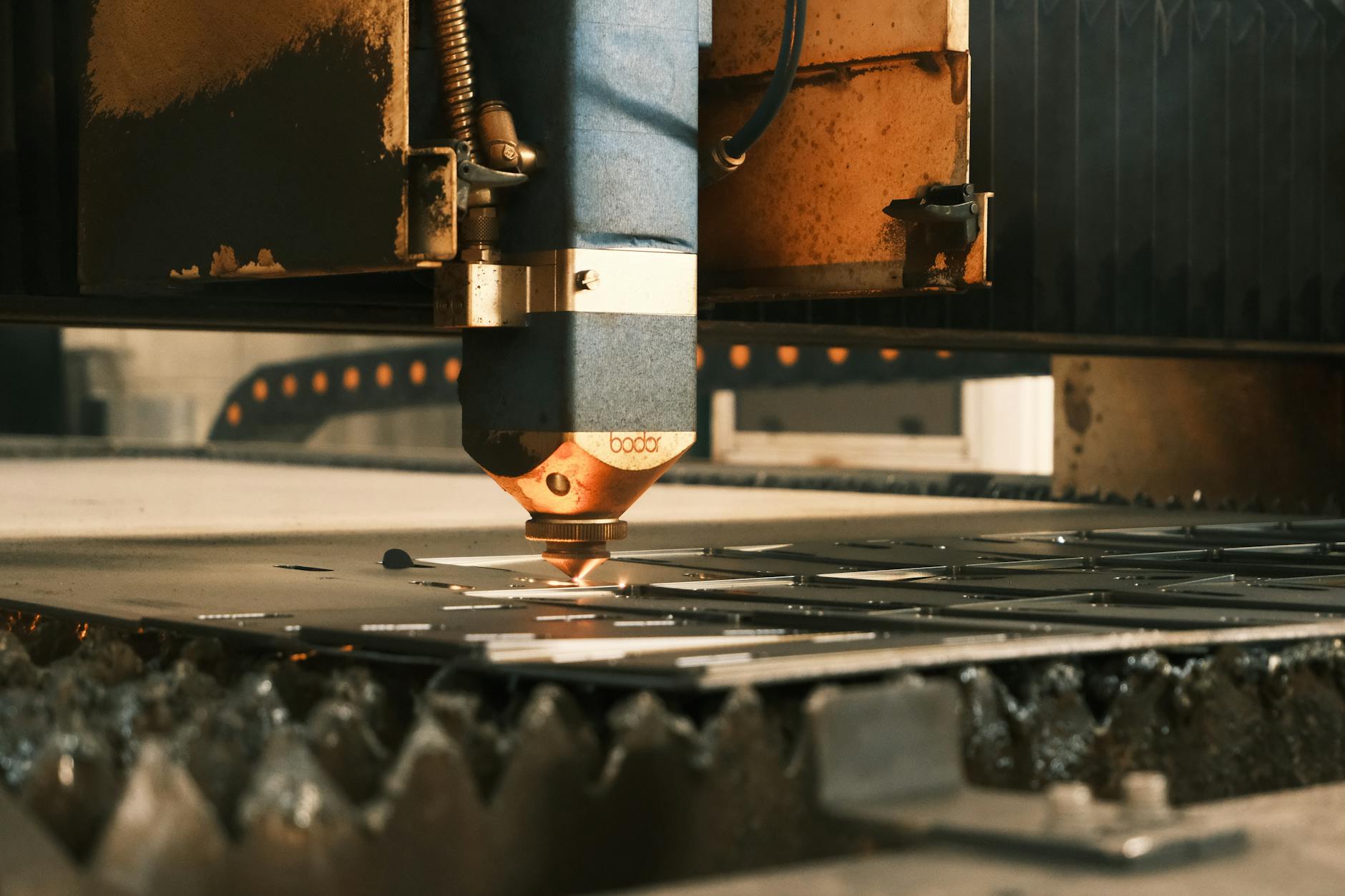
Jak plik DXF wpływa na cenę cięcia WaterJet
Co tak naprawdę wycenia operator
Osoba wyceniająca cięcie WaterJet nie patrzy tylko na kształt detalu. Za każdym razem mentalnie rozbija zlecenie na kilka składowych: materiał, grubość, długość cięcia, liczbę przebitek oraz czas potrzebny na przygotowanie programu. Plik DXF wpływa bezpośrednio na dwie ostatnie rzeczy, a pośrednio także na długość cięcia.
Typowa kalkulacja uwzględnia:
- rodzaj i grubość materiału – to w dużej mierze narzuca prędkość posuwu i ciśnienie wody;
- łączną długość ścieżki cięcia – im więcej metrów, tym większy koszt pracy maszyny i zużycia ścierniwa;
- liczbę przebitek (startów cięcia) – każda przebitka to dodatkowy czas, zużycie dyszy i ryzyko defektu materiału wokół otworu;
- złożoność geometrii – im bardziej skomplikowane kontury, tym więcej czasu na przygotowanie CAM;
- czas programowania i czyszczenia pliku – jeśli DXF jest „brudny”, technolog musi go uporządkować.
Przy dobrze przygotowanym pliku DXF technolog praktycznie tylko ustawia parametry cięcia, wybiera jakość, generuje ścieżki i zapisuje program. Gdy kontury są rozbite na setki segmentów, pełne duplikatów i niedomknięć, cały proces wydłuża się o kilkanaście, a czasem kilkadziesiąt minut na jeden projekt. Ten czas musi zostać gdzieś wkalkulowany – najczęściej w wyższą cenę za metr cięcia lub osobną pozycję „przygotowanie pliku”.
Gdzie w kalkulacji pojawia się „kara” za zły DXF
Operator WaterJet nie dopisze w ofercie wprost: „dopłata za zły rysunek”. Zazwyczaj „kara” za niechlujny plik DXF ukrywa się w innych elementach wyceny. Może to być:
- podwyższona stawka za metr bieżący cięcia, bo system CAM nalicza większą długość ścieżek przez nadmiar węzłów i duplikaty,
- większa liczba przebitek, bo przez mikro-szczeliny w konturach oprogramowanie widzi kilka osobnych elementów zamiast jednego,
- osobny koszt „opracowania dokumentacji” lub „przygotowania plików do cięcia”,
- brak chęci do szybkich terminów – zleceniobiorca promuje klientów, z którymi pracuje się najsprawniej.
Przykładowy scenariusz: dwa DXF-y przedstawiają ten sam detal – prostą ramkę z kilkoma otworami. W pierwszym pliku każdy otwór jest zamkniętym okręgiem, kontur zewnętrzny to jeden prostokąt z zaokrąglonymi narożnikami, brak jakichkolwiek duplikatów. W drugim pliku każdy łuk jest budowany z kilkunastu krótkich segmentów, niektóre otwory mają po dwie nakładające się krawędzie, a w jednym miejscu jest drobna przerwa w konturze. Na maszynie pierwszy detal da się zaprogramować w kilka minut. Drugi będzie wymagał ręcznej korekty, a po wygenerowaniu ścieżek Longi program wygeneruje więcej ruchów, niż to konieczne. Efekt: wycena drugiego detalu wyjdzie wyższa, choć wizualnie wygląda tak samo.
Jak brudny plik wydłuża czas przygotowania i cięcia
„Brudny” plik DXF to taki, w którym programista musi poprawiać po kliencie:
- skala lub jednostki są inne niż zakładane (np. detal 100 mm ma w pliku 100 cali),
- kontury są porozbijane na setki krótkich odcinków,
- występują dziesiątki nałożonych na siebie linii lub podwójne okręgi,
- linie przecinają się w przypadkowych miejscach i trzeba ręcznie rozcinać oraz usuwać fragmenty,
- część kształtów jest narysowana spline’ami lub poliliniami z nadmiarem węzłów.
Technolog musi to:
- odnaleźć,
- zrozumieć intencję projektanta,
- poprawić bez psucia wymiarów.
W tle działa jeszcze jedno zjawisko: im więcej węzłów i segmentów, tym wolniej pracuje samo oprogramowanie CAM. Długie polilinie z tysiącami punktów potrafią zamulić prostsze komputery i wydłużyć samo generowanie ścieżek czy podglądu 3D. Do tego dochodzi realny czas cięcia – maszyna musi wykonać więcej mikro-zmian kierunku, zamiast płynnie jechać po łuku. Wszystko to kumuluje się w wyższym koszcie usługi.

Podstawy dobrego rysunku pod WaterJet – czego oczekuje wykonawca
Jak myśli technolog lub programista maszyny
Technolog, który otwiera plik DXF, widzi go oczami maszyny. Ocenia, czy z rysunku da się szybko zrobić ścieżkę cięcia bez dodatkowych kombinacji. Szuka przede wszystkim:
- zamkniętych konturów – każdy detal i otwór powinien tworzyć pełną pętlę,
- braku krzyżujących się linii – kontur nie może „przecinać samego siebie”, bo CAM nie będzie wiedział, którą część wyciąć,
- logicznej struktury warstw – dobrze, gdy cięcie, znakowanie, osie i napisy są rozdzielone na warstwach,
- spójnej geometrii – brak „wiszących” odcinków, niepotrzebnych osi symetrii, zapomnianych szkiców.
Im mniej zgadywania, co autor miał na myśli, tym niższy koszt programowania. Przy powtarzalnej współpracy wielu wykonawców prowadzi prostą „czarną listę” plików: zlecenia od klientów z chaotycznymi DXF-ami zawsze lądują wyżej w wycenie lub są odsuwane na dalszy termin.
Jak rysunek 2D zamienia się w ścieżkę cięcia
Oprogramowanie do WaterJet działa podobnie jak typowy CAM: najpierw importuje płaską geometrię 2D, następnie rozpoznaje kontury, nadaje im kolejność i generuje ścieżki przejazdu. Po drodze wykonuje kilka kroków, w których „zły” DXF staje się źródłem problemów:
- Rozpoznawanie pętli – jeśli kontury są otwarte lub mają nakładające się odcinki, program może uznać je za kilka oddzielnych kształtów.
- Wybór strony cięcia – przy konturach przecinających się lub samoprzecinających algorytm nie wie, która strona ma zostać na detalu, a która pójść do odpadów.
- Optymalizacja kolejności – nadmiar segmentów i węzłów utrudnia inteligentne sortowanie, bo system widzi setki małych odcinków zamiast kilku logicznych kształtów.
- Generowanie wejść i wyjść (lead-in, lead-out) – przy mikro-przerwach lub zdublowanych liniach CAM może ustawić wejście w niekorzystnym miejscu.
Jeśli rysunek jest czysty, większość tych kroków wykonuje się automatycznie. Jeżeli nie – programista przejmuje kontrolę ręcznie, czyli marnuje swój czas, który musi potem zostać pokryty w cenie usługi.
Skala, jednostki i pozycja rysunku
Na pozór banalne kwestie – skala, jednostki i położenie rysunku – potrafią wywołać prawdziwy chaos. Klasyczne problemy:
- rysunek wykonany w milimetrach, a zapisany jako cale (lub odwrotnie),
- detal narysowany w mikroskopijnej skali (np. 1:100) bez informacji w opisie,
- cały projekt przesunięty tysiące jednostek od punktu 0,0, przez co w podglądzie CAM jest ledwo widoczny lub „znika”.
Bez jasności co do wymiarów technolog musi dopytywać mailowo lub telefonicznie, a to opóźnia wycenę. Brak odpowiedzi oznacza błędne założenia, a te kończą się źle albo dla jakości, albo dla portfela. Najprościej jest trzymać się jednego standardu: milimetry, skala 1:1, detale w okolicach początku układu współrzędnych. Jeśli projekt jest duży (np. panel 3000×1500 mm), nadal powinien być widoczny przy rozsądnym przybliżeniu, bez konieczności szukania go w nieskończonej przestrzeni.
Minimalna zawartość pliku DXF
Idealny plik DXF do WaterJet zawiera tylko to, co jest potrzebne do wycięcia elementu. Dodatkowe informacje powinny być umieszczone tak, by nie zakłócały procesu. Bezpieczny zestaw to:
- kontury detali i otworów – jako linie, łuki lub polilinie,
- ewentualne linie pomocnicze na osobnej warstwie, wyraźnie nazwanej (np. „POMOCNICZE”),
- opisy tekstowe umieszczone daleko poza obszarem cięcia (lub na osobnej warstwie, którą można wyłączyć),
- brak wypełnień, hatchy, ramek rysunkowych, tabel wymiarowych – one przydają się na dokumentacji, ale nie na pliku produkcyjnym do cięcia.
Dobrym nawykiem jest przekazywanie dwóch plików: jednego DXF „produkcyjnego” (tylko geometria do cięcia), a drugiego z pełnym rysunkiem technicznym (np. DWG lub PDF) jako referencją. Wycena opiera się na pierwszym, a drugi służy do weryfikacji wymiarów.
Prosta komunikacja z wykonawcą
Nawet świetnie przygotowany DXF nie zawiera wszystkiego. Czasem istotne są niuanse, takie jak:
- czy najpierw mają być wycinane otwory wewnętrzne, a dopiero później kontur zewnętrzny,
- czy ma obowiązywać minimalna średnica otworu, poniżej której otwory nie będą wykonywane,
- czy klient zakłada dodatkowe naddatki pod dalszą obróbkę mechaniczną,
- czy część konturów to tylko znakowanie, a nie pełne cięcie.
Najprościej opisać to w mailu lub krótkiej notatce do pliku. Jasne wskazanie, co jest kluczowe, a co pomocnicze, nie tylko zmniejsza liczbę pytań, ale także buduje zaufanie i w dłuższej perspektywie często przekłada się na przyjaźniejsze ceny.
Czyste kontury – zamknięte ścieżki i poprawna topologia rysunku
Zamknięty kontur kontra „psujący” się szkic
Kontur zamknięty to pętla, w której koniec ostatniego odcinka dokładnie styka się z początkiem pierwszego. Dla maszyny to jasny sygnał: mamy wewnętrzny otwór lub zewnętrzny kształt detalu. Otwarte szkice, nawet jeśli wizualnie wyglądają na zamknięte, powodują problemy:
- CAM nie rozpoznaje pełnego konturu i nie tworzy ścieżki cięcia wokół całej figury,
- programista musi ręcznie szukać miejsca przerwy, co przy dużej liczbie elementów bywa żmudne,
- przez oczywisty błąd może powstać niepełny detal – materiał nie odpadnie, bo część krawędzi została nieprzecięta.
Typowa „psująca się” sytuacja to mikroskopijna luka między końcami dwóch odcinków. Dla oka – ciągła linia. Dla komputera – dwie osobne polilinie, które nie tworzą pętli. Wystarczy, że podczas rysowania przesunął się punkt o ułamek milimetra lub przy zaokrąglaniu narożnika powstał nadmiarowy odcinek. Dlatego tak ważne jest, aby narzędzie CAD z którego eksportujesz DXF miało możliwość szybkiej kontroli i zamykania konturów.
Mikro-przerwy i ich źródła
Mikro-przerwy (gapy) w konturach pojawiają się głównie w trzech scenariuszach:
- Ręczne „doklejanie” odcinków – gdy zamiast rysować jedną polilinią, użytkownik szkicuje segment po segmencie i klika „mniej więcej” w końcowe punkty.
- Automatyczne zaokrąglanie narożników – w niektórych programach źle dobrane promienie filletów pozostawiają mikro-szczeliny między łukiem a prostym odcinkiem.
- Import z innego formatu – konwersja z plików PDF, AI lub STL na DXF potrafi generować drobne odchyłki w położeniu węzłów.
Na maszynie WaterJet mikro-przerwa może spowodować, że ścieżka cięcia urwie się w nieprzewidzianym miejscu, a detal pozostanie połączony z arkuszem materiału cienką „nitką”. W najlepszym razie operator ręcznie przełamie taki mostek. W gorszym – trzeba będzie doginać lub poprawiać cięcie, co kosztuje czas i psuje estetykę krawędzi.
Przecinające się linie i błędna topologia
Przecinające się linie to nie tylko problem estetyczny. Jeśli kontur przecina sam siebie, oprogramowanie CAM nie zawsze jest w stanie jednoznacznie określić, co jest wnętrzem, a co zewnętrzem. Pojawiają się wtedy takie kłopoty jak:
- źle wygenerowane kierunki kompensacji (maszyna tnie „po złej stronie” linii),
- nieprzewidziane przejazdy po „środku” detalu, gdzie nie powinno być cięcia,
Kontury nachodzące na siebie i „dziury” w logice rysunku
Oprócz ewidentnego samoprzecinania się linii pojawia się bardziej podstępny przypadek: kontury nachodzące na siebie lub częściowo wspólne krawędzie między detalami. Na rysunku wygląda to poprawnie, ale dla CAM-u bywa niejednoznaczne.
Najczęstsze sytuacje:
- dwa sąsiednie detale dzielą jedną wspólną linię – każdy ma ją narysowaną „u siebie”, więc w tym samym miejscu są faktycznie dwie linie,
- mały detal narysowany na obrysie większego – kontury częściowo się pokrywają, częściowo rozjeżdżają,
- w środku dużego otworu „wisi” mały kontur, o którym nie wiadomo, czy ma być wycinany, znakowany czy to tylko pomocniczy szkic.
Maszyna może w takiej sytuacji wykonać dwa przejazdy po tym samym torze albo wygenerować dziwne mostki materiału między detalami. Programista, widząc zamieszanie, zaczyna ręcznie dzielić kontury, kasować nadmiarowe odcinki i rozwiązywać zagadkę, co właściwie miało być wycięte. To właśnie te dodatkowe minuty lub godziny pracy, które potem wychodzą w wycenie.
Bezpieczna praktyka to jasny podział: jeden odcinek – jeden właściciel. Detale mogą do siebie przylegać, ale nie powinny „dzielić” tej samej linii w dwóch różnych konturach. Jeżeli planujesz układ gniazdowy (nesting) samodzielnie w CAD-zie, dobrze jest na koniec zaznaczać każdy detal z osobna i sprawdzać, czy podświetla się pełna, spójna pętla, a nie fragmenty sąsiadów.
Jak sprawdzić topologię rysunku przed wysłaniem do wyceny
Zamiast liczyć na szczęście, lepiej zrobić kilka szybkich testów w swoim programie CAD. Nie zajmuje to dużo czasu, a potrafi oszczędzić sporo nerwów po obu stronach.
Prosty zestaw kontroli może wyglądać tak:
- Wybierz pojedynczy detal i spróbuj go zaznaczyć jednym kliknięciem (narzędzie typu „select connected” lub zaznaczanie polilinii). Jeśli zaznacza się tylko fragment, kontur prawdopodobnie jest otwarty.
- Użyj funkcji sprawdzania geometrii – wiele programów ma narzędzia typu „check sketch”, „overkill”, „join/cleanup”, które wykrywają przerwy, duplikaty i samoprzecięcia.
- Spójrz na rysunek w mocnym powiększeniu, szczególnie w narożnikach i przy zaokrągleniach. Tam najczęściej kryją się mikro-luki i nachodzące na siebie łuki.
- Wyłącz wszystkie warstwy pomocnicze i sprawdź, czy to, co zostaje na ekranie, rzeczywiście odpowiada temu, co ma być wycięte. Jeśli widać „śmieci”, najlepiej je usunąć, a nie tylko ukryć.
Po kilku takich rundach automatycznie zaczyna się rysować „czyściej”. Z czasem liczba poprawek po eksporcie do DXF spada praktycznie do zera, a wykonawca przestaje doliczać sobie „premię za ryzyko”.

Mniej węzłów – optymalizacja liczby punktów w konturach
Dlaczego nadmiar węzłów podnosi koszt cięcia
Każdy węzeł (punkt załamania polilinii, początek lub koniec łuku, punkt kontrolny splajnu) to potencjalne miejsce, w którym maszyna musi minimalnie zmienić kierunek, zwolnić, czasem nawet przyhamować. Przy jednym detalu nikt tego nie zauważy. Przy setkach elementów z tysiącami nadmiarowych węzłów różnica w czasie pracy rośnie już bardzo wyraźnie.
Skąd tyle punktów? Najczęściej z automatycznych konwersji. Popularny scenariusz: logo z programu graficznego zamienione na krzywe i wyeksportowane do DXF. Na ekranie wygląda świetnie, ale po zbliżeniu widać, że gładki łuk to tak naprawdę setki małych segmentów prostych. CAM postrzega to jako „ząbkowany” kontur, który trzeba przejechać punkt po punkcie.
Efekt dla wyceny jest prosty: im więcej skomplikowanych trajektorii i gwałtownych zmian kierunku, tym dłuższy czas cięcia, większe zużycie głowicy oraz wyższe ryzyko błędu. To wszystko przekłada się na wyższą cenę.
Jak rozpoznać „przeładowany” węzłami DXF
Można to ocenić na oko w kilku krokach. Nie potrzeba do tego specjalistycznego oprogramowania – wystarczy standardowy CAD.
- Silne przybliżenie krzywizn – gdy powiększysz łuk lub okrąg i zamiast gładkiej krawędzi widzisz ciąg krótkich odcinków, to sygnał, że kontur jest potwornie „pocięty”.
- Widoczne „ząbki” na ekranie – przy krawędziach, które powinny być idealnie okrągłe lub eliptyczne, dostrzegalna jest lekka „pikselizacja”.
- Bardzo duży rozmiar pliku DXF w stosunku do złożoności rysunku – prosta blacha z kilkoma otworami nie powinna zajmować dziesiątek megabajtów.
Jeśli masz wątpliwości, można policzyć węzły na wybranym konturze (większość programów CAD pokaże liczbę segmentów w polilinii). Okrąg zapisany jako kilkanaście łuków to norma. Okrąg zapisany jako kilkaset drobnych odcinków prostych – sygnał do działania.
Typowe źródła zbyt dużej liczby węzłów
W zleceniach do WaterJet często przewijają się trzy główne przyczyny „przepakowanych” konturów:
- Konwersja z programów graficznych 2D (Adobe Illustrator, CorelDRAW itp.) – krzywe Béziera po eksporcie na DXF stają się długim łańcuchem odcinków.
- Śledzenie bitmap (trace) i zamiana na wektory – kontury uzyskane z logo rastrowego lub skanu rysunku technicznego są bardzo poszarpane i złożone z setek punktów.
- Wielokrotne skalowanie i przeróbki – stary projekt powiększany, zmniejszany i fragmentowany przez kilka osób po kolei zaczyna przypominać „patchwork” z dziesiątek segmentów.
Nie ma w tym nic złego – takie pliki powstają często w naturalny sposób. Ważne, żeby na etapie przed wysłaniem do wykonawcy uprościć geometrię i zamienić „schodki” na sensowne łuki lub prostsze polilinie.
Jak bezpiecznie uprościć kontury i zmniejszyć liczbę węzłów
Jeśli ktoś nie zajmuje się CAD-em zawodowo, sama myśl o „upraszczaniu geometrii” potrafi zniechęcać. Na szczęście w większości programów robi się to kilkoma kliknięciami.
Praktyczny schemat postępowania:
- Znajdź funkcję „optimize” lub „simplify polyline” – pod różnymi nazwami (simplify, smooth, fit curve) kryje się narzędzie, które usuwa nadmiarowe punkty, pilnując, by kontur nie odchylił się od oryginału o więcej niż zadana tolerancja.
- Ustaw rozsądną tolerancję – dla większości cięć WaterJet w stali lub aluminium różnica rzędu 0,05–0,1 mm jest niewidoczna, a pozwala bardzo odchudzić plik. Przy elementach artystycznych można sobie pozwolić na nieco większą wartość.
- Pracuj na kopii rysunku – jeśli wynik uproszczenia nie będzie satysfakcjonujący, łatwo wrócić do pierwotnej wersji.
- Po uproszczeniu przejrzyj newralgiczne miejsca – narożniki, styki łuków i linii prostych. Jeżeli kształt pozostał wierny wymiarom z rysunku technicznego, operacja się udała.
W wielu przypadkach udaje się zredukować liczbę węzłów kilkukrotnie, bez zauważalnej zmiany kształtu detalu. Dla wykonawcy to krótszy czas cięcia i mniejsze ryzyko błędów przy generowaniu ścieżek, co sprzyja korzystniejszej wycenie.
Splajny, krzywe Béziera i zamiana na łuki
Splajny są wygodne w projektowaniu, ale w świecie maszyn do cięcia większość CAM-ów i tak zamienia je na łuki i odcinki. Jeżeli zrobisz to sam w kontrolowany sposób, rezultat bywa dużo lepszy niż automatyczna konwersja po stronie wykonawcy.
Przydatne kroki:
- Zlokalizuj splajny w rysunku – zwykle program CAD pozwala filtrować obiekty po typie.
- Użyj polecenia „convert spline to polyline/arc” – większość nowoczesnych systemów CAD ma wbudowaną taką funkcję.
- Wybierz metodę konwersji:
- na łuki i linie – lepsza dokładność przy mniejszej liczbie segmentów,
- na krótkie odcinki – najmniej polecane przy WaterJet, bo generuje dużo węzłów.
- Sprawdź odchyłkę – jeśli program pyta o maksymalną różnicę między splajnem a nową polilinią, ustaw realną wartość, zgodną z tolerancją wymiarową detalu.
Po takim zabiegu geometrii łatwiej używać w CAM, a ścieżka cięcia staje się bardziej płynna i przewidywalna. Maszyna nie „szarpie” głowicą na każdym drobnym segmencie, co przekłada się również na ładniejszą krawędź gotowego elementu.

Brak duplikatów i nałożonych linii – jak uniknąć podwójnego cięcia
Na czym polega problem z liniami nałożonymi na siebie
Na ekranie dwa identyczne odcinki w tym samym miejscu wyglądają jak jeden. Dopiero przy przenoszeniu do CAM wychodzą na jaw niespodzianki: maszyna jedzie po tej samej krawędzi dwa razy, traci czas, szybciej zużywa dyszę, a w skrajnych przypadkach miejscowo przegrzewa materiał lub poszerza szczelinę cięcia.
Duplikaty powstają bardzo łatwo, np. gdy elementy są kilka razy kopiowane, wklejane, przyciągane do siebie magnesami lub nakładane jedna na drugą podczas dopasowywania. Jeden nieuważny ruch i zamiast jednej polilinii w tym samym miejscu znajdą się dwie lub więcej.
Skutki duplikatów dla wyceny i jakości detalu
Na pierwszy rzut oka wydaje się, że „co za różnica, przejedzie dwa razy – będzie lepiej odcięte”. W praktyce wygląda to inaczej:
- podwójny czas cięcia na danym odcinku – szczególnie odczuwalne przy długich prostych i powtarzalnych kształtach,
- poszerzona szczelina (kerf) – przy miękkich materiałach i cienkich blachach drugi przejazd może wyraźnie powiększyć otwór lub zaniżyć wymiar zewnętrzny detalu,
- niepotrzebne zużycie materiałów eksploatacyjnych – ścierniwa, dysz, uszczelnień, co ma wpływ na koszty po stronie wykonawcy,
- kłopoty z jakością krawędzi – krawędź staje się bardziej postrzępiona, szczególnie przy skomplikowanych fasonach.
W rezultacie operator, widząc takie zachowanie maszyny, musi zatrzymać program, szukać błędu w geometrii i poprawiać ścieżki na miejscu. To znowu przekłada się na dodatkowy, nieproduktywny czas, który firma przerzuca na cenę usługi.
Najczęstsze przyczyny powstawania duplikatów
Przyglądając się plikom klientów, zwykle łatwo zgadnąć, skąd wzięły się zdublowane linie. Najczęściej są to:
- Kopiowanie całych detali na siebie – użytkownik chciał przesunąć element, ale zamiast „przesuń” użył „kopiuj-wklej”, nie usuwając pierwotnej wersji.
- Nieudane operacje „mirror” lub „array” – po kilku próbach lustra lub szyku część starych geometrii zostaje w tle i nakłada się z nowymi.
- Scalanie kilku rysunków w jeden – przy wstawianiu detali z innych plików, które częściowo się pokrywają, powielane są wspólne krawędzie.
- Automatyczne importy z innych formatów – konwertery potrafią stworzyć z jednego łuku dwie nakładające się na siebie polilinie, jeśli napotkają niejasności w oryginalnym pliku.
Tego typu sytuacje są normalne w codziennej pracy. Klucz polega na tym, żeby na koniec sprzątania po projekcie dodać jeszcze jeden, krótki etap: usunięcie duplikatów.
Jak skutecznie znaleźć i usunąć zdublowane elementy
Ręczne wyszukiwanie nałożonych na siebie linii jest mało realne przy bardziej złożonych projektach. Zamiast wpatrywać się w ekran, lepiej wykorzystać narzędzia wbudowane w CAD.
Sprawdzone metody:
- Funkcja „overkill” lub „delete duplicates” – wiele programów CAD (także darmowych) ma wbudowane polecenie, które przeszukuje zaznaczony obszar i usuwa identyczne odcinki, łuki czy polilinie leżące w tym samym miejscu.
Ustawienia tolerancji przy usuwaniu duplikatów
Narzędzia typu „overkill” opierają się na tolerancji – program musi wiedzieć, czy dwie linie leżą dokładnie w tym samym miejscu, czy tylko bardzo blisko siebie. Zbyt restrykcyjne ustawienia pominą część duplikatów, zbyt luźne mogą skasować elementy, które miały być osobno.
Bezpieczne podejście:
- Ustal tolerancję pozycji w granicach 0,01–0,05 mm dla typowych detali technicznych. To wystarczająco mało, żeby nie łączyć sąsiednich krawędzi, a jednocześnie wyłapać linie, które „rozjechały się” o mikroskopijną odległość przy kopiowaniu.
- Włącz usuwanie segmentów współliniowych – jeżeli w jednej linii leży kilka odcinków końcówkami do siebie, program może je scalić w jedną polilinię. To upraszcza kontury i ułatwia późniejsze generowanie ścieżek.
- Zablokuj kluczowe warstwy – jeśli używasz specjalnych warstw (np. do znakowania, osi, opisów), zablokuj je przed operacją, aby usunięcie duplikatów nie dotknęło elementów pomocniczych.
Po wykonaniu operacji dobrze jest przelecieć wzrokiem kilka newralgicznych miejsc: otwory, wąskie szczeliny, ostre naroża. Jeśli kształt nie uległ zmianie, a przy zaznaczaniu pojedynczej krawędzi program wybiera tylko jeden obiekt, geometria jest uporządkowana.
Ręczne techniki wykrywania podejrzanych miejsc
Przy prostych projektach albo starszych wersjach CAD, które nie mają automatycznych narzędzi, z pomocą przychodzą proste sztuczki. Sprawdzają się też jako dodatkowa kontrola, gdy coś „nie gra”, a program twierdzi, że duplikatów nie ma.
- Zaznaczanie „ramką” po kawałku – przeciągając mały prostokąt przez krawędź, zobaczysz w pasku statusu, ile obiektów zostało wybranych. Jeżeli pojedyncza linia powoduje zaznaczenie dwóch elementów, najprawdopodobniej coś się dubluje.
- Przesunięcie testowe – skopiuj plik, a następnie w kopii zaznacz fragment konturu i przesuń go o kilka milimetrów. Jeśli po przesunięciu „coś zostaje” na starym miejscu, masz zdublowane obiekty.
- Tymczasowa zmiana koloru warstwy – jeśli pracujesz na kilku warstwach, ustaw kontrastowe kolory i przełączaj ich widoczność. Często widać wtedy, że ta sama linia istnieje na dwóch warstwach naraz.
Tego typu ręczna kontrola bywa przydatna szczególnie przy artystycznych fasonach, logotypach i projektach, w których jest dużo krzywizn, a mało powtarzalnych kształtów.
Problem „prawie duplikatów” – linie bardzo blisko siebie
Osobnym problemem są krawędzie, które nie są idealnie nałożone, ale biegną niemal równolegle w bardzo małej odległości. Dla oka to nadal jedna linia. Dla maszyny – dwa przejazdy tuż obok siebie.
Takie sytuacje pojawiają się np. gdy:
- rysunek był kilka razy skalowany i zaokrąglany,
- do jednego pliku wstawiono detal z innego, podobnego projektu,
- użyto poleceń „offset” z małą wartością i później część linii cofnięto ręcznie.
Najłatwiej je wyłapać, włączając bardzo grube linie (lineweight) lub pogrubiony podgląd. Nagle widać, że zamiast jednej ścieżki mamy „podwójną kreskę”. Wtedy pomocne jest:
- zastosowanie narzędzi do łączenia i wydłużania (extend/trim) tak, aby została jedna, spójna krawędź,
- skasowanie jednej z linii i domknięcie konturu na nowo,
- wykonanie nowego offsetu z poprawną wartością, zamiast korygowania starej geometrii „na raty”.
Duplikaty w otworach i detalach wewnętrznych
Podwójne linie wewnątrz detalu potrafią narobić więcej szkód niż te na zewnętrznym konturze. Maszyna zamiast raz wyciąć otwór, robi dwa pełne okręty w tym samym miejscu. W cienkiej blasze efekt bywa od razu widoczny – otwór jest większy i mocno „przepalony”.
Najczęstsze sytuacje:
- otwory wstawione z dwóch różnych bibliotek nakładają się na siebie,
- po „przesiadce” z innego systemu CAD część otworów jest zrobiona jako okręgi, a część jako polilinie z łuków – i jedne pokrywają drugie,
- przy kopiowaniu modułów powtórzono również elementy, które już istniały w bazowym pliku.
Dobrą praktyką jest zrobienie selekcji wszystkich okręgów i polilinii na warstwie otworów, a następnie użycie funkcji „overkill” tylko na tym zestawie. Po operacji warto policzyć liczbę otworów (np. pośrednio, przez ilość obiektów na danej warstwie) i porównać z rysunkiem technicznym.
Praca na warstwach jako sposób na ograniczenie bałaganu
Nadmierna liczba węzłów i duplikaty dużo rzadziej pojawiają się w plikach, które są sensownie zorganizowane. Nawet jeśli CAD nie jest Twoim codziennym narzędziem, proste uporządkowanie warstw potrafi zrobić różnicę.
Praktyczny, nieskomplikowany podział:
- Wycinka główna – zewnętrzne kontury detali.
- Wycinka wewnętrzna – otwory, kieszenie, sloty.
- Znakowanie / grawer – napisy, osie, znaki montażowe, linie gięcia.
- Pomocnicze – wszelkie szkice, linie konstrukcyjne, opisy, które nie mają trafić do cięcia.
Takie rozdzielenie pomaga na kilku poziomach:
- łatwiej włączać/wyłączać widoczność i wyłapać powielone kontury,
- operator WaterJet od razu wie, które elementy ciąć, a które służą tylko jako informacja,
- narzędzia typu „overkill” można odpalać selektywnie na tych warstwach, które trafią do maszyny, bez ryzyka utraty opisów.
Porządkowanie pliku przed eksportem do DXF
Jeżeli projekt powstaje w innym formacie (np. natywnym formacie SolidWorks, Inventora, Fusion 360 czy programów 2D typu DraftSight), końcowy etap przed eksportem do DXF jest kluczowy. To właśnie tutaj można w dużej mierze zdecydować, czy wykonawca dostanie czysty plik, czy „bombę z opóźnionym zapłonem”.
Dobrze sprawdza się prosty check-list:
- Usuń zbędne widoki – w pliku rysunkowym zostaw tylko ten widok, który będzie przeznaczony do cięcia (zwykle rzut z góry bez wymiarów). Widoki boczne, przekroje i detale powiększone warto przenieść do osobnych plików albo całkiem ukryć przed eksportem.
- Ukryj opisy i wymiary – większość eksporterów DXF potrafi je pominąć, ale nie zawsze radzą sobie idealnie. Lepiej mieć pewność, że do DXF trafi wyłącznie geometria do wycinania.
- Spłaszcz geometrię do 2D – w projektach 3D zdarza się, że linie mają współrzędne Z minimalnie różniące się od zera. Maszyna do cięcia potrzebuje płaskiego rysunku w jednej płaszczyźnie. Komenda typu „flatten” albo zapis widoku jako rysunku 2D rozwiązuje ten problem.
- Sprawdź jednostki – pomyłka mm/cale to klasyk. W DXF bez wbudowanej informacji o jednostkach może wyjść z tego detal 25 razy większy lub mniejszy niż zakładany. Dobrą praktyką jest dodać prostokąt referencyjny (np. 100×100 mm) i przy oglądaniu pliku potwierdzić jego rozmiar.
Minimalny zestaw kontroli przed wysłaniem pliku do wykonawcy
Jeśli CAD nie jest Twoją pasją i chcesz po prostu „mieć to z głowy”, dobrze mieć w głowie krótki, powtarzalny rytuał. Kilka minut przed wysłaniem pliku potrafi oszczędzić wymian maili, korekty i dopłaty.
Skrócony zestaw, który zwykle wystarcza:
- 1. Domknij wszystkie kontury – sprawdź, czy każde zamknięte oczko można zaznaczyć jednym kliknięciem jako polilinię.
- 2. Usuń śmieci – konstrukcyjne linie, osie, resztki wcześniejszych wersji schowaj na osobną warstwę i wyłącz przed eksportem.
- 3. Uprość detale „schodkowane” – użyj narzędzia simplify/optimize na logotypach, ozdobnikach i miejscach, w których widać „pikselizację”.
- 4. Zastosuj „overkill”/„delete duplicates” – przynajmniej na warstwach z konturami ciętymi.
- 5. Przelicz kilka kluczowych wymiarów – sprawdź 2–3 istotne odległości w DXF po eksporcie, aby upewnić się, że nic nie „urosło” ani nie „skurczyło się” po drodze.
Dla wielu użytkowników taki prosty zestaw staje się po jakimś czasie odruchem. Nawet jeśli na początku wymaga chwili skupienia, szybko wchodzi w krew, a pliki stają się coraz bardziej „bezproblemowe” – co wprost odbija się na niższych wycenach i krótszym czasie realizacji.
Jak rozmawiać z wykonawcą o przygotowaniu DXF
Nie każdy musi znać wszystkie sztuczki CAD-owe. Jeżeli coś jest niejasne, sensownie jest wprost zapytać wykonawcę, jakie formaty i ustawienia najbardziej mu odpowiadają. Kilka konkretnych pytań na początku współpracy porządkuje temat na długo.
Przykładowe kwestie, które można poruszyć:
- Preferowana wersja DXF – niektóre starsze programy CAM lepiej radzą sobie z wersjami R12/R14 niż z najnowszymi zapisami.
- Podział na warstwy – czy operator woli osobne warstwy na cięcie zewnętrzne, wewnętrzne i znakowanie, czy raczej wszystko w jednej, z opisem w mailu.
- Dopuszczalne tolerancje uproszczeń – czy akceptowalna jest odchyłka np. 0,1 mm przy zaokrąglaniu logo, czy detal ma znaczenie funkcjonalne i wymaga ostrzejszych tolerancji.
- Ustalona grubość materiału i naddatki – czasem wykonawca może zaproponować własne ustawienia kompensacji szerokości cięcia; wtedy nie ma sensu „na siłę” uwzględniać ich w DXF.
Taka rozmowa często kończy się tym, że firma wysyła krótką „ściągawkę” ze swoimi preferencjami. Traktując ją jako szablon, można przygotowywać kolejne pliki szybciej i bez zgadywania, co zadziała najlepiej po stronie WaterJet.
Najważniejsze punkty
- Jakość pliku DXF wpływa bezpośrednio na cenę: „czysty” rysunek skraca programowanie, zmniejsza liczbę przebitek i realną długość ścieżki, więc obniża koszt cięcia WaterJet.
- „Kara” za zły DXF jest ukryta w wycenie – pojawia się w wyższej stawce za metr cięcia, dodatkowej opłacie za przygotowanie pliku albo w dłuższym terminie realizacji, a nie jako jawna dopłata.
- Brudny plik to przede wszystkim: rozbita geometria na setki segmentów, duplikaty linii i okręgów, mikro-szczeliny w konturach, złe jednostki oraz splajny/polilinie z nadmiarem węzłów.
- Im więcej węzłów i segmentów, tym wolniejsza praca CAM: program muli przy generowaniu ścieżek, a maszyna wykonuje mnóstwo zbędnych mikroruchów zamiast płynnego cięcia po łukach.
- Dobry DXF z perspektywy technologa to zamknięte, nieprzecinające się kontury, przejrzyste warstwy (osobno cięcie, znakowanie, osie, napisy) i brak „śmieci” typu wiszące odcinki czy zapomniane szkice.
- Problemy przy automatycznym rozpoznawaniu pętli, stron cięcia i kolejności przejazdów biorą się głównie z otwartych konturów, samoprzecięć i nałożonych fragmentów – wtedy CAM traktuje jeden detal jak kilka osobnych elementów.