Skąd biorą się „zawijasy” w narożnikach i jak je rozpoznać
Co w praktyce nazywamy „zawijasem” w narożniku
„Zawijas” w narożniku to każda niekontrolowana deformacja toru cięcia: małe baloniki, wyżłobienia, nadmierne zaokrąglenia, „dziubki” przy wyjściu ze ścieżki, a nawet krótkie przepalenia. Na rysunku CAD wszystko wygląda idealnie – linie spotykają się w ostrym kącie, promień jest równy i gładki. Po cięciu pojawia się jednak detal z narożnikami, które nie odpowiadają tej geometrii: kąt jest „zmiękczony”, otwór ma nierówne przejście, a w rogu pojawia się nieestetyczne podcięcie.
W cięciu strumieniem wody, laserem czy plazmą narzędzie nie jest punktem matematycznym. To strumień lub łuk o określonej szerokości i zachowaniu dynamicznym. Gdy ścieżka w CAD wymusza nagłą zmianę kierunku, maszyna musi jednocześnie zwolnić, skorygować kompensację kerfu i ustabilizować strumień. W tym krótkim czasie najłatwiej o odchyłki. To właśnie te odchyłki widzisz później jako „zawijas”.
Typowe formy zawijasów w narożnikach to:
balonik – lokalne poszerzenie cięcia, zwykle przy wyjściu ścieżki lub przy gwałtownym zatrzymaniu;
podcięcie – wżer w narożniku, strumień „wchodzi” głębiej, niż zakłada geometria;
zmiękczenie narożnika – zamiast ostrego kąta lub małego promienia wychodzi duże, niekontrolowane zaokrąglenie;
ząbek – mały, wystający fragment przy lead out lub w miejscu ponownego wejścia na ścieżkę.
Takie defekty nie tylko psują wygląd detalu. W elementach pasowanych powodują problemy z montażem, w detalach pracujących w zmęczeniu – tworzą ogniska naprężeń, a w cienkich blachach skutkują wyginaniem się narożników podczas eksploatacji.
Jak zachowuje się strumień i głowica w narożniku
Przy prostym odcinku cięcia głowica porusza się ze stałym posuwem, a strumień (lub wiązka) jest w miarę stabilny. W narożniku sytuacja się zmienia. Głowica ma masę, osie mają swoją bezwładność, a sterowanie numeryczne musi „wyhamować” i zmienić kierunek ruchu. Strumień z kolei reaguje z opóźnieniem – szczególnie przy grubym materiale, gdzie widać odchylenie strumienia między górą a dołem blachy.
Jeśli narożnik jest zaprojektowany jako idealny ostry kąt lub bardzo mały promień, maszyna jest zmuszona gwałtownie zwolnić. Często nie zwalnia jednak na tyle, by kompensacja kerfu i charakterystyka strumienia nadążyły. W efekcie dolna krawędź cięcia „wypływa” na zewnątrz, a narożnik robi się bardziej zaokrąglony, niż przewiduje CAD. Gdy kontroler używa funkcji typu corner loop, strumień dodatkowo robi małą pętlę – po stronie odpadu lub detalu, zależnie od ustawień.
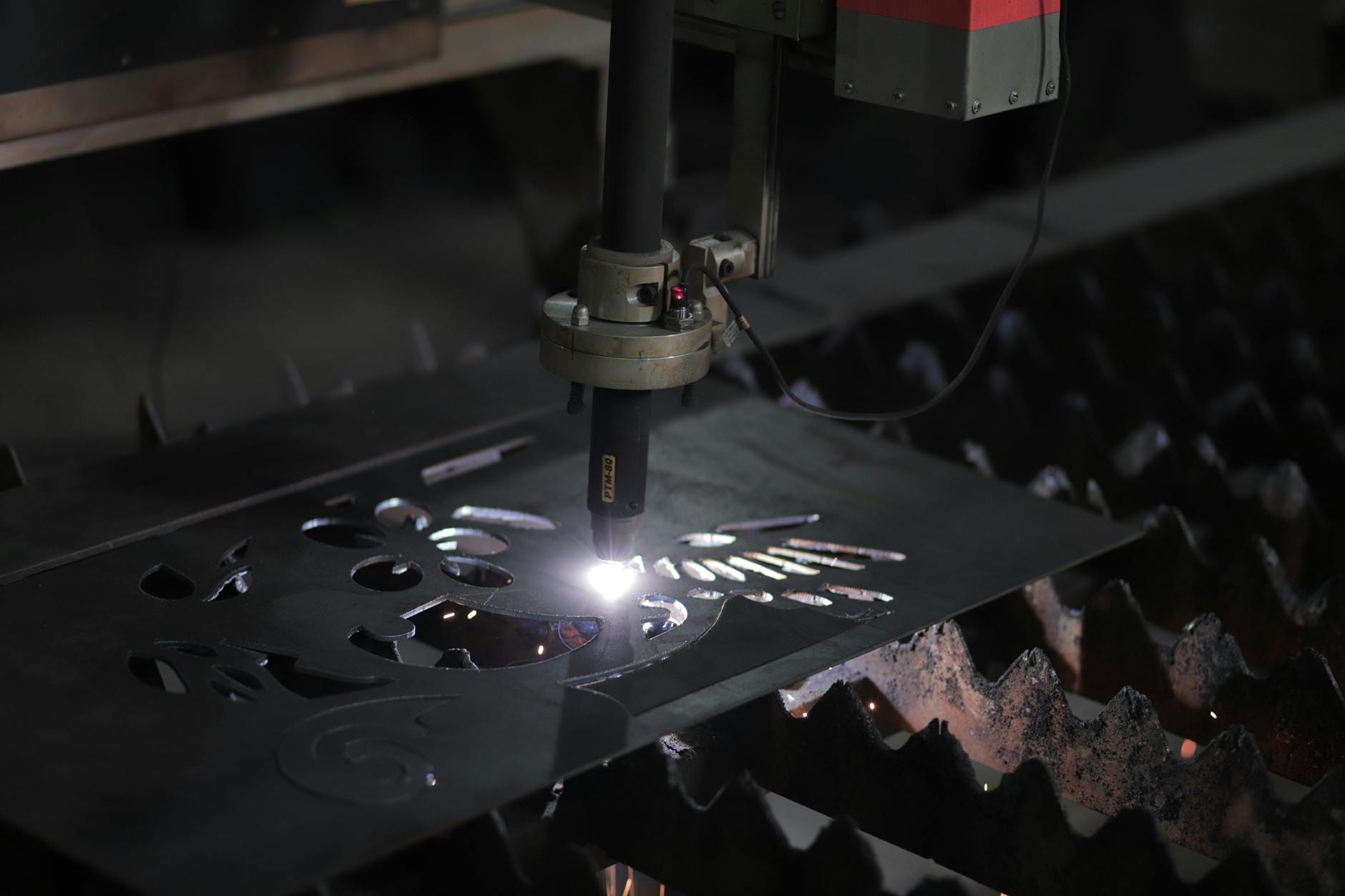
Inny efekt to przepalenie przy zatrzymaniu. Kiedy głowica praktycznie zatrzymuje się w narożniku (np. na końcu ścieżki), energia skupia się w jednym miejscu. Dla lasera i plazmy kończy się to lokalnym poszerzeniem nacięcia lub przepaleniem, przy waterjecie – wżerem i poszarpaną krawędzią. To klasyczny „balonik” na rogu, który usuwa się potem ręcznie pilnikiem lub szlifierką, tracąc czas i powtarzalność.
Narożnik zewnętrzny a wewnętrzny – istotne różnice
Narożniki zewnętrzne na pierwszy rzut oka wydają się mniej krytyczne: jeśli coś się „rozjedzie”, nadmiar zniknie w strefie odpadu. Mimo to każda nadmierna zmiana toru strumienia w zewnętrznym rogu wpływa na liniowość krawędzi, którą często traktujesz jako powierzchnię bazową. Zbyt mały promień w zewnętrznym kącie prostym potrafi wygenerować lokalne wybrzuszenie na linii cięcia, co potem przekłada się na bicie przy montażu lub problem z bazowaniem w przyrządzie.
Narożniki wewnętrzne są zdecydowanie bardziej wymagające. Tu każde opóźnienie, pętla czy nadcięcie dzieje się po stronie detalu, nie odpadu. Na dodatek wewnętrzne rogi są obszarem koncentracji naprężeń – szczególnie w częściach maszyn, uchwytach, ramionach, kieszeniach i wszelkiego typu „oknach”. Gwałtowna zmiana kierunku cięcia i lokalne poszerzenie kerfu tworzą kształt, który jest idealnym inicjatorem pęknięcia.
Geometria wewnętrznego narożnika decyduje też o tym, jak łatwo później dopasować do niego inne elementy. Otwory pod śruby, gniazda pod nakrętki, prostokątne okna pod profile: jeśli promień wychodzi większy, niż zakłada projektant, montaż zamienia się w walkę z pilnikiem. Dlatego prowadzenie ścieżki cięcia w CAD w narożnikach wewnętrznych wymaga więcej uwagi i zapasu w tolerancji niż w przypadku narożników zewnętrznych.
Jak rozpoznać symptomy złej strategii ścieżki
Jeśli po kilku seriach cięcia stale widzisz te same problemy w narożnikach, ich przyczyna najczęściej leży w strategii ścieżki, a nie w „błędzie operatora”. Do najczęstszych symptomów należą:
wyraźne przepalenia lub poszerzenia cięcia w narożniku – szczególnie tam, gdzie kończy się ścieżka lub gdzie lead in/lead out pokrywają się z rogiem;
nadmierne zaokrąglenia przy ostro rysowanych kątach – maszyna nie jest w stanie utrzymać idealnego załamania, więc skraca drogę;
poszarpane krawędzie w zakrętach – za mały promień w stosunku do kerfu i prędkości posuwu, zbyt niska jakość wodnego cięcia (lub zbyt duża prędkość przy laserze/plazmie);
nierówne nacięcia przy mostkach (mikromostkach) – mostek zbyt blisko rogu lub umieszczony dokładnie w narożniku.
Jeżeli operator musi „ratować” narożniki, spowalniając maszynę „z ręki” lub kilkukrotnie poprawiając ścieżkę, sygnał jest jasny: geometria i strategia prowadzenia ścieżki w CAD nie są dostosowane do realnych możliwości maszyny.
Przykład z praktyki: prosty kątownik z otworem
Wyobraź sobie detal w kształcie kątownika: płytka w kształcie litery L, z prostokątnym wycięciem i okrągłym otworem blisko wewnętrznego narożnika. Na rysunku wszystko wygląda rozsądnie – kąt prosty, ostre rogi w oknie, otwór lekko odsunięty od narożnika. Projektant nie przewidział jednak promieni w wewnętrznych rogach i umieścił lead in/lead out niemal przy krawędzi kątownika.
Na maszynie waterjet pojawia się cały pakiet problemów. W wewnętrznym narożniku strumień „nie wyrabia” – dolna krawędź odchyla się, tworząc większy, niekontrolowany promień. Otwór, znajdujący się blisko tego rogu, pracuje jak osłabienie – blacha w trakcie cięcia zaczyna drgać. Gdy głowica wychodzi ze ścieżki blisko końcówki kątownika, następuje lokalne przepalenie i narożnik wygląda, jakby ktoś go lekko „nadgryzł”.
Po zmianie strategii w CAD sytuacja się stabilizuje. Dodanie technologicznego promienia w wewnętrznym narożniku (np. zamiast „ostrego” kąta – niewielki łuk), odsunięcie lead in/lead out poza strefę najbardziej obciążoną, a także korekta położenia otworu powodują, że cały detal wychodzi czysto. Operator nie musi niczego poprawiać, a narożniki są powtarzalne między seriami.
Podstawy geometrii pod cięcie: kerf, promień i minimalne odległości
Kerf – realna szerokość cięcia, nie linia z rysunku
W CAD rysujesz kontur jako cienką kreskę o zerowej szerokości. Maszyna natomiast tnie ścieżkę o określonej szerokości – to właśnie kerf. W waterjecie kerf zależy od średnicy dyszy, ciśnienia, rodzaju i ilości ścierniwa oraz grubości materiału. Dla lasera – od średnicy skupienia wiązki i ustawień mocy oraz prędkości. W plazmie – dodatkowo od charakterystyki łuku.
Kerf jest kluczowy w narożniku, bo to kerf, a nie linia CAD, wyznacza faktyczny kształt rogu. Jeśli wewnętrzny kąt jest rysowany jako ostry (zerowy promień), a kerf ma swoją szerokość, to przy przejściu dwóch odcinków prostopadłych kerf „wejdzie” w obszar, w którym w teorii nic nie powinno być wycięte. Powstaje podcięcie lub naddatek, zależnie od strony kompensacji.
W dobrze skonfigurowanym systemie CAD/CAM kompensacja kerfu jest uwzględniana automatycznie – ścieżka narzędzia jest przesunięta względem konturu detalu o połowę szerokości cięcia. Jednak w narożnikach, szczególnie wewnętrznych, sama kompensacja nie wystarcza. Masz do czynienia z nagłą zmianą kierunku i ograniczeniami mechanicznymi maszyny. Dlatego promienie narożników, minimalne szerokości wcięć i odległości między elementami powinny być świadomie powiązane z kerfem.
Minimalny promień cięcia a dysza, grubość i typ maszyny
Teoretycznie im mniejszy otwór lub im ostrzejszy kąt narysujesz, tym „bardziej precyzyjny” detal uzyskasz. W praktyce minimalny promień cięcia jest ograniczony przez szerokość kerfu i zachowanie strumienia w materiale. Dla waterjetu przy cienkiej blasze i małej dyszy można zejść z promieniem do wartości porównywalnej z szerokością cięcia, ale już przy grubych płytach strumień odchyla się w dół i rzeczywisty promień na spodzie materiału będzie większy.
Dla lasera minimalny promień ogranicza średnica skupionej wiązki i charakterystyka topienia materiału. Przy zbyt małym promieniu para i stopiony metal nie mają gdzie uciekać, co prowadzi do przepaleń i zniekształceń narożnika. W plazmie łuk jest szerszy, a promień minimalny praktycznie musi być większy niż kerf, jeśli chcesz utrzymać jakość krawędzi.
Do planowania w CAD można stosować prostą zasadę orientacyjną: minimalny promień w narożniku powinien być co najmniej równy 1–1,5 szerokości kerfu. Dla grubych materiałów lub gdy narożnik jest szczególnie obciążony (konstrukcyjnie lub montażowo), rozsądniej przyjąć nawet 2–3 szerokości kerfu. Dzięki temu ścieżka jest wystarczająco łagodna, a głowica nie musi wykonywać gwałtownej zmiany kierunku.
Dlaczego „idealnie ostre” kąty prostokątne są kłopotliwe
Ostry kąt w CAD, bez żadnego promienia, wygląda elegancko i geometrycznie „czysto”. Dla maszyny to jednak pułapka. Głowica musi wykonać niemal natychmiastową zmianę kierunku o 90 stopni, często przy zachowaniu możliwie dużej prędkości, bo użytkownicy naturalnie chcą krótkich czasów cięcia. Sterowanie próbuje to zrównoważyć przez corner slow-down – automatyczne zwolnienie prędkości w narożniku. Zbyt gwałtowny kąt wymusza silne hamowanie, a to z kolei zwiększa lokalne nagrzewanie (laser, plazma) lub czas oddziaływania strumienia (waterjet).
Efekt jest przewidywalny: narożnik staje się zbyt mocno nadcięty (podcięcie), pojawia się mały „balonik” lub powstaje niefunkcjonalne zaokrąglenie. Dodatkowo przy każdej takiej gwałtownej zmianie kierunku głowica i prowadnice dostają impuls przyspieszenia, co zwiększa wibracje całego układu. Z czasem prowadzi to do przyspieszonego zużycia i spadku dokładności. W skali jednej sztuki nie zawsze to widać, ale przy produkcji seryjnej różnice w jakości narożników kumulują się.
Prosty promień zamiast ostrego kąta prostego znacząco poprawia sytuację. Nawet niewielkie zaokrąglenie „rozsmarowuje” zmianę kierunku w czasie, umożliwia łagodniejszą zmianę wektorów prędkości i stabilniejsze utrzymanie kerfu. To jedna z najprostszych modyfikacji, którą można wprowadzić już na etapie projektowania w CAD.
Odległości między wycięciami, otworami i krawędzią detalu
Narożniki rzadko są samotne. Blisko nich pojawiają się otwory, kieszenie, mostki, mocowania. Jeśli otwór okrągły, prostokątne okno i krawędź zewnętrzna są do siebie zbyt zbliżone, materiał wokół nich traci sztywność. Podczas cięcia narożnika taka „wykruszona” strefa zaczyna się uginać i wibrować, co natychmiast odbija się na jakości krawędzi. Głowica może lekko wypychać cienkie języki materiału, a strumień zaczyna pracować jak sprężyna.
Bez wskazywania konkretnych wartości liczbowych można przyjąć zasadę: nie projektuj stref wokół narożników wypełnionych gęsto otworami i wycięciami. Pomiędzy krawędzią narożnika a najbliższym otworem lub kieszenią zostaw przynajmniej wielokrotność grubości materiału. Im grubsza płyta, tym większy dystans warto przyjąć. Ten zapas to „amortyzator” drgań i gwarancja, że narożnik trzyma się stabilnie aż do końca cięcia.
Źródło: Pexels | Autor: Ivan S
Jak programy CAD/CAM prowadzą ścieżkę w narożniku – co faktycznie się dzieje
Segmenty, łuki i splajny – jak postrzega kontur postprocesor
Dla projektanta narożnik to po prostu przecięcie dwóch linii albo łuku z linią. Dla postprocesora to zbiór segmentów, z których każdy ma swoje parametry: typ (linia/łuk), długość, wektor kierunku, prędkość zadana, parametry technologiczne. Podczas generowania kodu NC kontur jest rozbijany na elementy możliwe do wykonania przez sterowanie maszyny.
Jeżeli w narożniku masz kilka bardzo krótkich odcinków (np. źle „posprzątany” import z DXF czy DWG), postprocesor widzi je jako serię mikrosegmentów. Głowica musi przy każdym z nich minimalnie skorygować wektor ruchu. Z zewnątrz wygląda to jak „wędrówka” cięcia w narożniku i poszarpana krawędź – mimo że kształt w CAD jest teoretycznie prosty. W takich sytuacjach samo zwiększenie rozdzielczości maszyny nie pomaga, bo problem leży w geometrii źródłowej.
Splajny (krzywe wygładzone) są przez wiele systemów CAM aproksymowane liniami lub łukami. W łagodnych fragmentach to plus, w ostrych – może spowodować niekontrolowane załamania. Dlatego przed postprocesingiem dobrze jest uprościć geometrię narożników do wyraźnych odcinków i łuków, zamiast pozostawiać „pływające” splajny w strefach, gdzie chcesz mieć technologiczną pewność.
Corner slow-down, look ahead i ograniczenia przyspieszeń
Nowoczesne sterowania mają zaawansowane funkcje dynamiki: analizują kilka kolejnych bloków kodu („look ahead”), dostosowują prędkość w zakrętach (corner slow-down) i pilnują maksymalnych przyspieszeń. Z punktu widzenia narożników oznacza to, że nawet jeśli w CAM ustawisz jedną prędkość posuwu, maszyna i tak będzie zwalniać tam, gdzie zmienia się kierunek.
Kluczowy jest kompromis między prędkością a dokładnością. Przy wodzie, laserze i plazmie często jest ustawiany parametr „dokładności konturu” – im większa dokładność, tym większe spowolnienie w narożnikach i bardziej „kanciasty” ruch. Przy niższej dokładności sterowanie dopuszcza większą odchyłkę toru, dzięki czemu głowica płynniej „zawija” w rogach, ale rogi są wyraźniej zaokrąglone. To wyjaśnia, czemu przy tym samym rysunku możesz otrzymać zupełnie inne narożniki, zmieniając tylko profil jakości czy tryb cięcia.
Jeżeli narożnik w CAD jest idealnie ostry, sterowanie najczęściej i tak „odetnie” jego wierzchołek małym łukiem, żeby zmieścić się w zadanych przyspieszeniach. Ty widzisz „zawijas”, a maszyna – konieczny kompromis dynamiczny. Stąd tak ważne jest namalowanie w CAD takiej geometrii, która odpowiada temu, co fizycznie da się przejechać płynnie, a nie geometrycznie idealnie.
Kompensacja kerfu w narożniku – nadcięcie, podcięcie i „baloniki”
W prostych odcinkach kompensacja kerfu jest intuicyjna: ścieżka narzędzia przesuwa się na zewnątrz lub do wewnątrz konturu o połowę kerfu. W narożnikach pojawiają się jednak dwa zjawiska: nadcięcie (przewiercenie materiału poza obrys) i podcięcie (pozostawienie materiału tam, gdzie powinien być wycięty). To, co na ekranie wygląda na jeden punkt, dla narzędzia jest łukiem „domknięcia” kompensacji.
Wewnętrzne narożniki, szczególnie przy cięciu po wewnętrznej stronie konturu, są najbardziej wrażliwe. Jeśli kompensacja jest źle dobrana (np. ręcznie „przesunięty” kontur, a nie prawdziwa kompensacja narzędzia), w rogu tworzy się mały „balonik” – lokalne poszerzenie wycięcia. Z kolei przy zbyt konserwatywnym podejściu i ostrych rogach może zostać mały „ząbek” lub stożek materiału. Przy montażu takich detali śrubę trzeba „dobijać”, a narożnik okna czy kieszeni haczy.
Dobry CAM oferuje różne tryby kompensacji narożników: np. corner overcut (docięcie narożnika małym łukiem na zewnątrz), corner rounding (wygładzenie rogu) albo specjalne makra do cięcia kieszeni. Jeśli zmagasz się z zawijasami, często wystarczy włączyć odpowiedni tryb kompensacji i dopasować jego promień do kerfu, zamiast ręcznie „dorysowywać” dziwne kształty w narożniku.
Mikrosegmenty i brudne DXF-y – cichy zabójca ładnych narożników
Częsty, a rzadko uświadamiany problem to import geometrii z innych systemów. Plik wygląda poprawnie, ale po zbliżeniu w narożniku widać drobną „schodkową” strukturę. Każdy „schodek” to osobny odcinek, czasem o długości kilku setnych milimetra. Sterowanie próbuje przejechać każdy z nich, co powoduje mikroprzyspieszenia i mikrospowolnienia. W efekcie krawędź jest chropowata, pojawiają się lokalne przepalenia i lekkie zawijasy, mimo że kontur na pierwszy rzut oka jest prosty.
Prostym lekarstwem jest oczyszczenie geometrii przed generowaniem ścieżki: narzędzia typu „scal odcinki”, „dopasuj łuk” czy „upraszczaj krzywą” potrafią zredukować liczbę segmentów o rząd wielkości. Jeżeli obawiasz się utraty dokładności – zrób test na jednym detalu. Często rzeczywisty błąd po uproszczeniu jest mniejszy niż typowe tolerancje cięcia, a narożnik staje się wyraźnie spokojniejszy i przewidywalny.
Promienie narożników – jak dobrać wartości, żeby uniknąć zawijasów
Promień technologiczny vs promień funkcjonalny
W projektowaniu dobrze rozdzielić dwa pojęcia: promień funkcjonalny (taki, jaki wynika z funkcji detalu – np. dopasowanie do innego elementu) oraz promień technologiczny (dodany po to, by detal dało się dobrze wykonać). W narożnikach wewnętrznych często można wprowadzić promień technologiczny bez wpływu na działanie części, a z ogromnym zyskiem dla jakości cięcia.
Jeżeli narożnik nie jest gniazdem pod inny, precyzyjny element, spokojnie można zwiększyć promień ponad „estetyczne minimum”. Dla wielu konstrukcji stalowych promień rzędu kilku milimetrów nie ma żadnego znaczenia montażowego, a radykalnie poprawia zachowanie strumienia i prowadzenie głowicy. W CAD dobrze jest od razu oznaczyć takie promienie jako „technologiczne”, żeby nikt ich później nie „prostował” przy rewizji rysunku.
Prosta metoda doboru promienia pod konkretną maszynę
Teoretyczne wytyczne typu „1–1,5 kerfu” są dobrym punktem startu, ale każda maszyna ma swoje „ulubione” zakresy promieni. Najpewniejszą metodą jest krótki test, który można zrealizować na złomowym kawałku materiału:
Zaprojektuj w CAD małą płytkę z serią wycięć w kształcie litery L, w których wewnętrzny promień rośnie stopniowo (np. 0 – ostry, następnie 0,5 kerfu, 1 kerf, 1,5 kerfu, 2 kerfy itd.).
Wytnij płytkę na docelowych parametrach jakościowych i prędkościach, takich jak w produkcji.
Obejrzyj narożniki pod światło i pod palcem: gdzie zaczynają znikać zawijasy, przepalenia i nadmierne zaokrąglenia, tam leży minimalny sensowny promień roboczy dla tej konfiguracji.
Taką „płytkę testową” warto trzymać przy stanowisku programisty czy technologa. Zdejmuje to z głowy obawę „czy nie przesadzam z promieniem?” – masz fizyczny wzorzec, a nie tylko wyczucie.
Wewnętrzne narożniki: dlaczego lepiej „przeokrąglić” niż „przeostrzyć”
Wewnętrzne narożniki są krytyczne, bo strumień ma tam najmniej miejsca na ucieczkę, a materiał wokół bywa osłabiony otworami czy innymi kieszeniami. Promień zbyt mały w stosunku do kerfu powoduje, że dolna krawędź cięcia „odjeżdża” i róg na spodzie detalu jest większy niż w rysunku. Na górze widzisz ostry kąt, na dole – rozciągnięty łuk lub nawet małą „półkę”.
Jeżeli detal ma współpracować z innym elementem tylko po górnej krawędzi, często bardziej opłaca się w CAD lekko zwiększyć promień (np. z 0 do 1,5 kerfu), niż walczyć o idealną ostrość. Stracisz ułamek milimetra geometrii, ale zyskasz powtarzalność i czystą krawędź. Zawijasy praktycznie znikają, bo sterowanie nie musi wykonywać skrajnej zmiany kierunku w ułamku sekundy.
Zewnętrzne narożniki: zaokrąglenie kontra „ścięcie”
Przy zewnętrznych narożnikach najczęściej liczy się estetyka i brak przepaleń na wierzchołku. Najprostsze rozwiązanie to wprowadzenie niewielkiego zaokrąglenia (np. promień 1–2 kerfy) zamiast idealnie ostrego kąta. Głowica przejeżdża wtedy płynnie, a ciepło lub energia strumienia rozkładają się na dłuższym odcinku.
Inna metoda, użyteczna szczególnie w konstrukcjach spawanych, to ścięcie narożnika małym fazowaniem (np. mały odcinek prosty zamiast punktu). Masz wtedy trzy proste segmenty zamiast dwóch z ostrym rogiem. Maszyna zmienia kierunek w dwóch łagodniejszych miejscach, a sam wierzchołek jest „ucięty”. Przy grubych blachach ułatwia to też fazowanie pod spaw lub usuwanie tlenków.
Promienie a pasowanie z innymi elementami
Częsta obawa: „Jeśli powiększę promienie, część nie wejdzie w gniazdo” albo „otwór przestanie być prostokątny i coś będzie haczyć”. Z praktyki wynika, że w większości połączeń śrubowych, nakładek, wsporników czy osłon kilka dziesiątych milimetra różnicy w narożniku nie zmienia niczego. Zawijasy i przepalenia psują znacznie więcej niż kontrolowane, równiutkie zaokrąglenie.
Jeśli masz krytyczne dopasowanie (np. element wchodzi w frezowane gniazdo), rozwiązania są dwa:
albo dopasować promienie w obu elementach do technologii cięcia (np. zamiast idealnych prostokątów – prostokąty z określonymi promieniami),
albo przewidzieć późniejszą obróbkę wykończeniową (np. frezowanie tylko w strefie narożników) i świadomie zostawić tam naddatek po cięciu.
W obu przypadkach kluczowe jest, by promienie w rysunku odpowiadały temu, co maszyna realnie jest w stanie wyciąć bez zawijasów, a nie odwrotnie.
Ścieżka narzędzia: prowadzenie, kierunek, lead in / lead out i unikanie śladów wejścia
Dlaczego kolejność cięć wpływa na narożniki
Strategia „co po czym tniemy” ma bezpośrednie przełożenie na to, jak zachowuje się materiał w narożnikach. Jeśli duże wycięcia i otwory wykonasz przed obwodem zewnętrznym, detal dłużej pozostaje połączony z arkuszem i ma lepsze podparcie. Narożniki „trzymają się” sztywnego otoczenia i mniej drgają, więc strumień nie ma tendencji do „zawijania” przy wyjściu.
Odwrotna kolejność – najpierw obrys, potem wnętrze – powoduje, że narożniki często „wiszą” na cienkich mostkach i przy każdym ruchu głowicy materiał delikatnie pracuje. To idealny przepis na zawijasy: minimalne ugięcia materiału powodują zmiany otwarcia szczeliny cięcia, a drobne różnice w odległości dyszy lub głowicy od powierzchni od razu pojawiają się na krawędzi.
Lead in i lead out – gdzie zaczynać, gdzie kończyć, żeby nie „zryć” narożnika
Najczęstszy błąd przy programowaniu ścieżki to umieszczanie punktu wejścia lub wyjścia zbyt blisko narożnika. Powód bywa prozaiczny: CAM sam zaproponował takie położenie, a nikt tego ręcznie nie skorygował. W efekcie na jednym z rogów widać charakterystyczne „zgrubienie” – ślad po pierwotnym przebiciu (piercingu) i spowolnieniu przy domykaniu ścieżki.
Bez względu na technologię można przyjąć kilka prostych zasad:
lead in/lead out umieszczaj na prostym, możliwie długim odcinku, z dala od narożników,
punkt wejścia niech będzie odsunięty od rogu przynajmniej o kilka szerokości kerfu,
jeśli detal jest mały, a obrys krótki – rozważ wejście do środka i wyjazd po linii prostej tak, aby ewentualne ślady znalazły się w miejscu niewidocznym lub niefunkcjonalnym.
W waterjecie i plazmie duże znaczenie ma sam typ wejścia: łuk, krótka linia, tzw. „bezpieczny ogon”. Przy laserze, szczególnie cienkich blachach, dobrze działa krótki, ukośny lead in, który rozkłada nagrzewanie na dłuższym odcinku. W każdym przypadku zasada jest podobna – nie wbijaj się z cięciem w sam narożnik.
Kierunek cięcia: zgodnie czy przeciwnie do ruchu wskazówek zegara
Kierunek cięcia a jakość narożników
Większość technologii cięcia ma „lepszą” i „gorszą” stronę kerfu – jedną z nich określa się czasem jako stronę jakościową. Przy plazmie i tlenie krawędź po jednej stronie szczeliny jest gładsza i bardziej prostopadła, a po drugiej widać większy ukos i smugi. Przy laserze efekt jest subtelniejszy, ale nadal kierunek przejazdu wpływa na to, gdzie trafią ewentualne niedoskonałości narożnika.
Jeżeli narożnik ma być stroną widoczną lub współpracującą, ustaw kierunek ścieżki tak, aby strona jakościowa kerfu była po stronie detalu, a nie odpadu. W praktyce oznacza to zwykle cięcie zewnętrznych konturów w jednym kierunku (np. przeciwnie do ruchu wskazówek zegara), a wewnętrznych otworów w przeciwnym. W CAM-ach często jest to gotowa opcja, ale dobrze sprawdzić, czy faktycznie działa zgodnie z założeniem – szczególnie w narożnikach ostro załamanych lub z małymi promieniami.
Przy plazmie i tlenie różnice są tak wyraźne, że odwrócenie kierunku potrafi „zamienić miejscami” zawijasy: znikają na detalach, a pojawiają się na odpadach. Wielu operatorów ma swoje sprawdzone schematy, ale gdy zmieniacie dostawcę lub maszynę, opłaca się wykonać kilka krótkich ścieżek testowych w obu kierunkach i porównać same narożniki, a nie tylko prostoliniowe odcinki.
Współpraca kompensacji kerfu z narożnikami
Kompensacja szerokości cięcia (kerfu) działa pięknie na prostych odcinkach, ale w narożnikach potrafi wygenerować nieintuicyjne ruchy. Gdy program przesuwa ścieżkę narzędzia na zewnątrz lub do wewnątrz konturu, w ostrych zakrętach może dochodzić do lokalnych „wybrzuszeń” lub spłaszczeń, szczególnie jeśli geometria jest poszatkowana krótkimi segmentami.
Najczęstszy scenariusz: w CAD narysowany jest ostry narożnik, w CAM ustawiona jest kompensacja „po zewnętrznej”, a sterowanie musi w ułamku sekundy przejechać ścieżką, która w realu jest fizycznie nieosiągalna (za mały promień w stosunku do prędkości i kerfu). Zawijas jest konsekwencją nie tyle złej maszyny, co zbyt ambitnej kombinacji geometrii i kompensacji.
Przy problematycznych narożnikach pomaga lekkie wycofanie się z agresywnej kompensacji – np. zmniejszenie nominalnej szerokości kerfu w CAM o drobny ułamek i jednoczesne dodanie niewielkiego promienia technologicznego w CAD. Masz wtedy trochę „powietrza” na ewentualne mikro-odchyłki ścieżki, a kształt narożnika pozostaje funkcjonalnie ten sam.
Małe detale i cienkie mostki – kiedy ścieżka „gubi” narożnik
Im mniejszy detal i węższe mostki podtrzymujące, tym wrażliwszy jest na każde szarpnięcie głowicy. Narożnik na takim elemencie potrafi wyjść gorzej niż na dużej płycie, nawet przy tej samej maszynie i parametrach. Materiał delikatnie „oddycha”, przenosi drgania, a strumień lub wiązka co chwilę dostaje inną odległość do powierzchni.
Jeśli wiesz, że w programie pojawi się dużo drobnicy z ostrymi narożnikami, zaplanuj ścieżkę tak, aby:
najpierw wyciąć otwory i kieszenie w większych fragmentach arkusza, gdy materiał ma jeszcze pełne podparcie,
obwody zewnętrzne małych detali ciąć jak najpóźniej, zostawiając im do ostatniej chwili masę otaczającego materiału,
stosować ciągłe cięcia łączone tam, gdzie to możliwe – zamiast kilkunastu osobnych detali, czasem lepiej wypalić większy „panel” i rozciąć go dopiero w kolejnych przejazdach.
W praktyce oznacza to częste ręczne korygowanie automatycznej kolejności cięć zaproponowanej przez CAM. Program optymalizuje zwykle pod czas i minimalną liczbę przebiegów, a nie pod jakość narożników. Jeżeli zaczynasz widzieć charakterystyczne zawijasy głównie na małych częściach, to sygnał, że ścieżka wymaga przeorganizowania, nawet kosztem kilku sekund cyklu.
Spowolnienia narożnikowe i makra – kiedy pomagają, a kiedy przeszkadzają
Wiele sterowań CNC ma wbudowane funkcje typu „corner slowdown”, „sharp corner macro” czy „dynamic cornering”. To kuszące rozwiązania: automat sam spowalnia głowicę w ostrych zakrętach, przez co cięcie staje się bardziej stabilne. Problem pojawia się, gdy te funkcje są użyte „w ciemno” – ze zbyt dużym procentem spowolnienia lub bez uwzględnienia konkretnej technologii.
Jeśli narożniki zaczynają się mocno przepalać, mimo poprawnej geometrii i dobrze dobranego promienia, warto zajrzeć do parametrów makr narożnikowych. Zbyt agresywne spowolnienie przy laserze może np. doprowadzić do lokalnego przegrzania i wyraźnych nadtopień. Przy wodzie z kolei zbyt małe spowolnienie spowoduje „wypchnięcie” strumienia z narożnika i powstanie charakterystycznej „łzy”.
Sensowna ścieżka to zwykle kompromis: umiarkowane spowolnienie połączone z dopasowaniem promienia technologicznego. Zamiast korygować wszystko jednym suwadłem „zwolnij narożniki o 80%”, lepiej poszukać kombinacji: ciut większy promień, odrobinę mniejsze spowolnienie i delikatna zmiana kolejności cięć. Narożnik nie będzie książkowo ostry, ale za to powtarzalny i bez zawijasów.
Specyfika waterjetu: opóźnienie strumienia w narożniku
W cięciu wodą z ścierniwem zjawisko zawijasów w narożnikach ma swoje dodatkowe źródło – opóźnienie strumienia. Woda z garnetem nie zmienia kierunku tak szybko, jak ścieżka głowicy, więc przy gwałtownym zakręcie dolna część kerfu „ciągnie się” po poprzednim kierunku. Na górze widać ładny kąt, a na spodzie – charakterystyczne zaokrąglenie lub wręcz „ogon”.
Do opanowania tego efektu służą dwie główne dźwignie:
prędkość cięcia – im wolniej w narożniku, tym krótszy „ogon” i mniejsze wypchnięcie strumienia,
promień narożnika – nawet minimalne zaokrąglenie daje strumieniowi czas na zmianę kierunku bez wyrywania materiału na spodzie.
Jeżeli na wodzie pojawiają się nieprzewidywalne zawijasy, dobrym podejściem jest zaprojektowanie jednego detaliku testowego z kilkoma rodzajami narożników: ostry, z małym promieniem, z większym promieniem oraz ze „ścięciem”. Potem wystarczy zmieniać tylko parametry spowolnień w narożnikach w programie waterjetowym. Po jednym popołudniu masz fizyczny zestaw wzorców, który jasno pokazuje, przy jakich ustawieniach geometria dogaduje się ze strumieniem, a przy jakich narożnik „rozpływa się” w zawijas.
Laser: mikrozawijasy wynikające z mikrostopów
Przy laserze zachowanie narożników jest w dużej mierze zależne od dynamiki osi i algorytmów sterowania mocą. Krótki postój głowicy w rogu, nawet niewidoczny na podglądzie, potrafi przełożyć się na małe „baloniki” – lokalne przegrzania, lekkie zaokrąglenia, czasem nawet krater w samym wierzchołku.
Jeśli narożniki wyglądają tak, jakby laser „przytrzymywał się” tam ułamek sekundy, warto skontrolować:
czy w sterowaniu nie są ustawione zbyt duże korekty mocy przy hamowaniu (niektóre źródła automatycznie podnoszą moc, aby nie „zgasnąć” przy małej prędkości),
czy nie działa jednocześnie kilka algorytmów wygładzania (np. „fine contour”, „corner boost”) – potrafią się nawzajem dublować,
czy program CAM nie generuje dodatkowych mikrosegmentów w narożnikach – każdy z nich to potencjalny mikrostop osi.
Delikatne zmniejszenie mocy w narożnikach w połączeniu z lekkim zwiększeniem prędkości minimalnej często daje lepszy efekt niż samo „dławienie” prędkości. Ostatecznie celem jest płynne przejście przez róg, a nie wpatrywanie się wiązki w ten sam punkt materiału.
Plazma i tlen – szeroki kerf a „rozjechane” rogi
Przy plazmie i tlenie szerokość kerfu oraz większy stożek cięcia sprawiają, że narożniki są szczególnie wrażliwe na prędkość i wysokość głowicy. Zbyt nisko ustawiona dysza lub palnik powodują nagromadzenie ciepła, powstawanie nawisu i efekt „kuli” w narożniku, który później ciągnie się przez kolejne milimetry cięcia.
W praktyce dobrze działa prosty trik: lokalne odciążenie narożnika poprzez niewielkie zwiększenie prędkości oraz krótkie podniesienie palnika w samym rogu (jeżeli sterowanie to umożliwia). Strumień nadal przecina materiał, ale mniej agresywnie „przelewa” ciepło w jeden punkt. Jeżeli nie masz wpływu na automatyczne makra, pozostaje geometria – promienie technologiczne i lekkie ścięcia działają tu jak bezpiecznik.
W konstrukcjach, gdzie i tak później spawa się narożniki, często korzystniej jest zaakceptować lekkie „ucięcie” wierzchołka i ostre, powtarzalne ścięcie zamiast walczyć o idealny kąt kosztem grubych zawijasów. Spaw i tak zakryje ten fragment, a operator przestaje szlifować każdy róg z osobna.
Jak kontrolować narożniki w CAM bez poczucia przytłoczenia
Duża liczba opcji w CAM-ie (lead in/out, kompensacje, slow-downy, promienie, mikromostki) może zniechęcać. Pojawia się myśl: „Jeśli mam bawić się każdym rogiem, nigdy nie wypuszczę programu”. Zamiast próbować od razu panować nad wszystkim, lepiej wprowadzać zmiany warstwowo.
Sprawdza się prosty schemat:
Najpierw globalnie ustaw sensowny kierunek cięcia (dobór strony jakościowej kerfu) oraz standardowe lead in/out na dłuższych prostych.
Potem ręcznie przejrzyj tylko narożniki funkcjonalnie ważne (gniazda, otwory pod pasowanie) i tam dodaj promienie technologiczne lub korektę wejścia/wyjścia.
Na końcu, dopiero jeśli problem nadal występuje, sięgnij po lokalne spowolnienia i bardziej zaawansowane makra w sterowaniu.
W wielu zakładach taka trzystopniowa kontrola wystarcza, żeby „ugasić” 80–90% problemów z zawijasami, bez zamiany programowania w ręczne rzeźbienie każdej ścieżki. Z czasem łatwo też zbudować własne biblioteki szablonów narożników i lead in/out, które po prostu wstawiasz w typowe sytuacje, zamiast za każdym razem wymyślać wszystko od nowa.
Najczęściej zadawane pytania (FAQ)
Skąd biorą się „zawijasy” w narożnikach przy cięciu WaterJet, laserem czy plazmą?
„Zawijasy” powstają głównie wtedy, gdy ścieżka w CAD wymusza zbyt gwałtowną zmianę kierunku ruchu głowicy – np. idealnie ostry kąt albo bardzo mały promień. Głowica ma swoją bezwładność, sterowanie musi wyhamować, a strumień/wiązka reaguje z opóźnieniem. W tym krótkim momencie łatwo o lokalne poszerzenie kerfu, podcięcie lub zmiękczenie narożnika.
Dodatkowo, przy zatrzymaniu się w rogu (koniec ścieżki, lead out w narożniku) energia skupia się na małym obszarze. Dla lasera i plazmy oznacza to przepalenie lub „balonik”, dla waterjetu – wżer i poszarpaną krawędź. Jeśli widzisz powtarzalne defekty w tych samych miejscach, problem zwykle leży w geometrii i strategii prowadzenia ścieżki, a nie w „błędzie operatora”.
Jak zaprojektować narożniki w CAD, żeby uniknąć „baloników” i podcięć?
Najprostsza zasada: nie rysuj idealnie ostrych wewnętrznych kątów, tylko wprowadź technologiczny promień dopasowany do kerfu i grubości materiału. Zamiast kąta 90° z zerowym promieniem zastosuj mały łuk – taki, który maszyna jest w stanie „wyjechać” bez gwałtownego hamowania i szarpania strumienia.
W praktyce pomaga też odsunięcie lead in/lead out od narożników oraz mostków od stref newralgicznych. Jeżeli narożnik ma być bazą montażową, lepiej dać nieco większy, kontrolowany promień, niż liczyć na idealnie ostry róg, który i tak wyjdzie zaokrąglony i będzie wymagał ręcznego dopasowania.
Czym się różni projektowanie narożnika wewnętrznego od zewnętrznego przy cięciu?
W narożnikach zewnętrznych większość „błędów” dzieje się po stronie odpadu, więc wizualnie są mniej bolesne. Nadal jednak każde wybrzuszenie toru cięcia wpływa na liniowość krawędzi, która może być później powierzchnią bazową. Zbyt mały promień w zewnętrznym rogu potrafi wywołać lokalne „pączkowanie” linii cięcia i problemy przy bazowaniu w przyrządzie.
Narożniki wewnętrzne są znacznie bardziej wrażliwe. Każda pętla, zwolnienie czy nadcięcie dzieje się po stronie detalu i tworzy miejsce koncentracji naprężeń. Przy ramionach, uchwytach, „oknach” czy gniazdach pod śruby taki kształt staje się idealnym inicjatorem pęknięć. Dlatego tu promień powinien być zaplanowany świadomie, nawet kosztem lekkiej zmiany nominalnej geometrii.
Jak rozpoznać, że mam złą strategię prowadzenia ścieżki cięcia w narożnikach?
Najbardziej charakterystyczne symptomy to powtarzające się przepalenia lub lokalne poszerzenia cięcia w tych samych narożnikach, szczególnie tam, gdzie kończy się ścieżka albo gdzie lead in/lead out wchodzą w róg. Jeśli ostro narysowane kąty wychodzą na detalu jak duże, niekontrolowane zaokrąglenia, maszyna po prostu „skraca drogę”, bo nie nadąża dynamicznie za geometrią.
Do tego dochodzą poszarpane krawędzie na zakrętach i nierówne nacięcia przy mostkach ustawionych zbyt blisko narożnika. Gdy operator zaczyna „ratować” temat, ręcznie spowalniając maszynę albo wielokrotnie poprawiając program, to znak, że problem leży w projekcie ścieżki, a nie tylko w parametrach cięcia.
Jaki wpływ ma szerokość cięcia (kerf) na kształt narożnika?
Kerf to realna szerokość szczeliny cięcia, a nie matematyczna linia z CAD. W narożnikach ma to ogromne znaczenie, bo faktyczny kształt rogu wyznacza właśnie tor kerfu. Jeśli w rysunku masz ostry kąt wewnętrzny (promień 0), a kerf ma np. kilkanaście dziesiątych milimetra, to przy połączeniu dwóch odcinków prostopadłych część kerfu „wchodzi” w obszar, który teoretycznie miał zostać nienaruszony.
Efektem są podcięcia, zmiękczenia lub niekontrolowane zaokrąglenia. Dlatego promienie w narożnikach trzeba planować z uwzględnieniem rzeczywistego kerfu i grubości materiału. Wtedy to, co widzisz na rysunku, jest bliższe temu, co wychodzi z maszyny – a nie odwrotnie.
Gdzie ustawiać lead in / lead out, żeby nie psuły narożników?
Lead in i lead out najlepiej umieszczać z dala od newralgicznych miejsc: ostrych wewnętrznych kamieni, stref montażowych, otworów pasowanych czy końcówek cienkich ramion. Wejście i wyjście ze ścieżki to naturalne punkty, w których głowica się zatrzymuje lub bardzo zwalnia, a więc ryzyko „balonika” lub wżeru jest największe.
Praktyczne podejście jest proste: jeśli detal ma fragment mniej istotny wymiarowo (np. dłuższą krawędź bez funkcji bazowej), to właśnie tam przenieś lead in/lead out. Dzięki temu ewentualne ślady zatrzymania nie uderzają w dokładność narożników i nie generują dodatkowego ręcznego gratowania.
Jak zaprojektować otwory i wycięcia blisko narożników, żeby nie robiły problemów przy cięciu?
Otwory i prostokątne „okna” umieszczaj z rozsądnym odsunięciem od wewnętrznych narożników. Gdy otwór leży zbyt blisko rogu, materiał między nimi zaczyna drgać w trakcie cięcia i cały fragment się osłabia. W efekcie w narożniku pojawia się niekontrolowany promień, a otwór potrafi „ściąć się” poza tolerancję.
Dobrym nawykiem jest:
dodanie technologicznego promienia w wewnętrznym narożniku zamiast zerowego kąta,
zwiększenie odległości otworu od rogu lub lekkie przesunięcie go na mniej obciążoną strefę,
zaplanowanie mostków tak, aby stabilizowały detal w trakcie wycinania okien i otworów, a nie wypadały dokładnie przy narożniku.
To zazwyczaj eliminuje konieczność późniejszego „ratowania” detalu pilnikiem.
Najważniejsze punkty
„Zawijas” w narożniku to nie jeden defekt, ale cała grupa zniekształceń toru cięcia (baloniki, podcięcia, nadmierne zaokrąglenia, ząbki), które powodują rozjazd między idealną geometrią z CAD a rzeczywistym detalem.
Źródłem problemu jest fizyka procesu: strumień/wiązka ma szerokość, bezwładność i opóźnienie reakcji, więc przy gwałtownej zmianie kierunku maszyna nie nadąża z korekcją kerfu ani stabilizacją strumienia.
Agresywnie rysowane narożniki (ostre kąty, bardzo małe promienie) wymuszają ostre hamowanie głowicy, co skutkuje zaokrągleniem dolnej krawędzi, pętlami „corner loop” lub lokalnym przepaleniem – zwłaszcza przy końcu ścieżki.
Wewnętrzne narożniki są krytyczniejsze od zewnętrznych: każdy „zawijas” pojawia się po stronie detalu, pogarsza dopasowanie elementów (np. otworów pod śruby, gniazd pod nakrętki) i tworzy miejsca koncentracji naprężeń sprzyjające pękaniu.
Zewnętrzne narożniki też potrafią sprawiać kłopoty – zbyt mały promień może wygenerować wybrzuszenie na linii cięcia, co później utrudnia bazowanie detalu lub powoduje bicie przy montażu.
Powtarzalne przepalenia, „baloniki”, zmiękczenia kątów, poszarpane zakręty i problemy przy mostkach świadczą zwykle o złej strategii ścieżki w CAD, a nie o błędzie operatora czy „kapryśnej” maszynie.