Cel przygotowania DXF do WaterJet i kontekst technologii
Celem osoby przygotowującej plik DXF do cięcia WaterJet jest uzyskanie takich konturów i ustawień, które pozwolą na powtarzalne, czyste i zgodne z rysunkiem cięcie, bez konieczności poprawek i strat materiału. Jeśli DXF jest przygotowany poprawnie, operator praktycznie tylko dobiera parametry cięcia i układa nesting; jeśli jest zły, problemy wychodzą dopiero na maszynie lub po odebraniu detali.
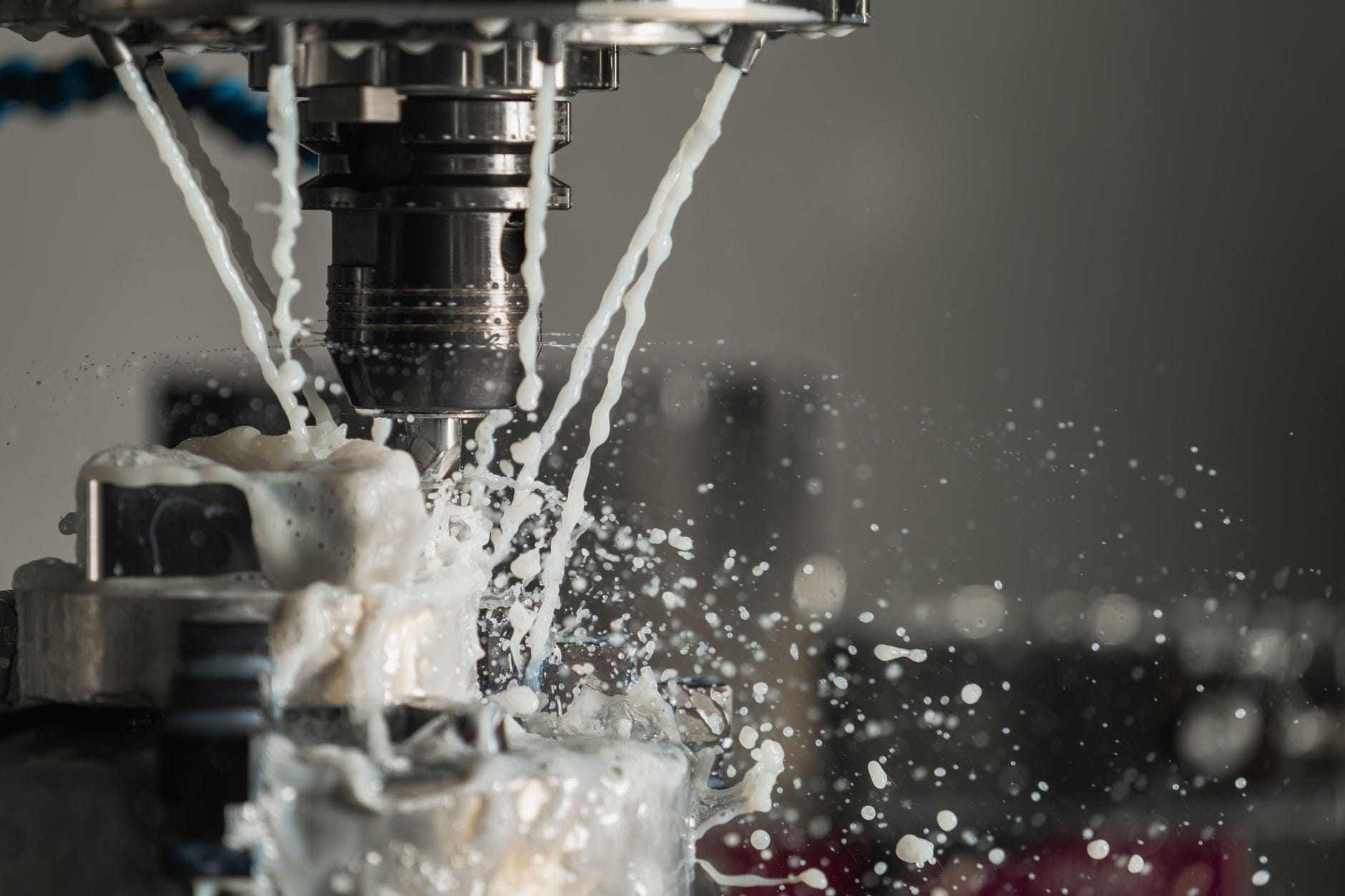
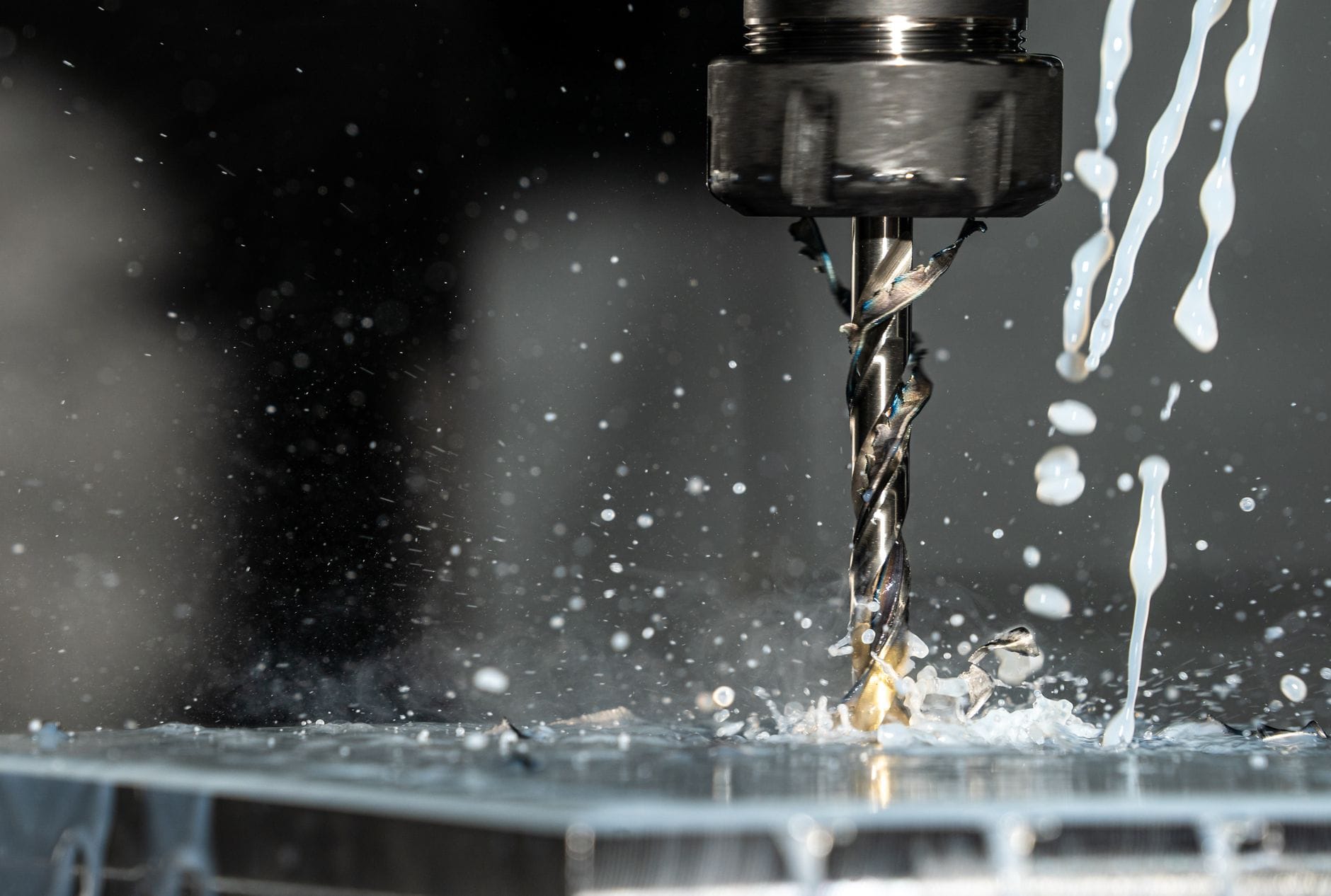
Strumień wody pod bardzo wysokim ciśnieniem (często z dodatkiem ścierniwa) tnie materiały od cienkich blach po grube płyty. WaterJet radzi sobie ze stalą, aluminium, miedzią, tworzywami, kamieniem, gumą, szkłem laminowanym – praktycznie z większością materiałów nienadających się do cięcia laserem czy plazmą. Wymaga jednak poprawnie przygotowanej ścieżki narzędzia, bo strumień ma określoną szerokość, reaguje na nagłe zmiany kierunku i lubi „szarpać” drobne detale, jeśli projekt jest zbyt delikatny.
Plik DXF dla maszyny WaterJet jest de facto opisem toru ruchu głowicy. Z geometrii 2D oprogramowanie sterujące wylicza trajektorie, miejsca najazdów, prędkości i jakość krawędzi. Niedociągnięcia w DXF – przerwane kontury, duplikaty linii, błędne warstwy – bezpośrednio przekładają się na błędy cięcia: nieprzecięte otwory, zbyt wąskie lub szerokie szczeliny, pozostawione „wyspy” materiału w detalu.
W porównaniu z laserem czy plazmą, DXF do WaterJet jest bardziej wrażliwy na drobne detale, mikrozęby, minimalne szczeliny i promienie wewnętrzne. Laser potrafi stosunkowo dobrze radzić sobie z bardzo małymi otworami i ostrymi narożami; przy wodzie kluczowa jest minimalna szerokość elementów oraz kontrola kierunku i kolejności cięcia, aby detale nie wypadały z blachy zbyt wcześnie i nie drgały pod strumieniem.
Operator maszyny widzi przede wszystkim geometrię: linie, łuki, polilinie oraz ewentualnie warstwy i kolory, jeśli jego system je obsługuje. Nie widzi natomiast Twoich założeń, jeśli nie wynika to jasno z rysunku: nie zna tolerancji, chropowatości, istotności poszczególnych wymiarów, nie rozpozna intuicyjnie, czy dana szczelina ma być ciasnym pasowaniem, czy tylko „luzem montażowym”. Dlatego część informacji musi być przekazana jako jednoznaczna geometria lub w opisie zlecenia, a nie tylko w notatkach projektanta.
Format DXF i przygotowanie rysunku – fundamenty
Wersje DXF akceptowane przez oprogramowanie WaterJet
Maszyny WaterJet i ich oprogramowanie importujące pliki DXF często mają ograniczenia dotyczące wersji formatu. Najbezpieczniejsze wybory to najczęściej DXF w wersji R12 lub 2000 w formacie ASCII. Starsze wersje są prostsze, zawierają mniej „udziwnień” i rzadziej powodują problemy z blokami, splajnami czy wieloma typami linii.
W praktyce przy zleceniach do podwykonawcy opłaca się przyjąć prostą zasadę: jeśli nie masz wyraźnych wytycznych, eksportuj DXF jako R12 ASCII. Taki plik jest wspierany przez zdecydowaną większość systemów CAM dla WaterJet. Pliki binarne DXF bywają mniejsze, ale w razie problemów trudniej je zdiagnozować i naprawić – ASCII można otworzyć nawet w edytorze tekstowym.
Jeśli korzystasz z nowoczesnego CAD-a (SolidWorks, Inventor, Fusion 360, DraftSight, FreeCAD i inne), zwróć uwagę na ustawienia eksportu do DXF/DWG. W oknie dialogowym zazwyczaj możesz wybrać:
wersję pliku (np. AutoCAD R12/LT2, AutoCAD 2000, AutoCAD 2013),
format (ASCII lub Binary),
mapowanie jednostek i skali,
sposób traktowania splajnów (np. jako polilinie z łukami).
Im prostszy plik, tym mniej niespodzianek na maszynie. Zbyt nowa wersja DXF może spowodować, że system WaterJet w ogóle nie wczyta geometrii, zinterpretuje część elementów jako konstrukcyjne albo rozbije krzywe w sposób przypadkowy.
Jednostki, skala i pułapka 25,4×
Jednym z najczęstszych błędów przy przygotowaniu DXF do WaterJet jest niezgodność jednostek. Projektant rysuje w milimetrach, a system importujący traktuje wartości jako cale – lub odwrotnie. Skutek: detale są 25,4 razy większe lub mniejsze niż zakładano. Na ekranie bywa to pozornie niewidoczne, dopóki ktoś nie porówna wymiarów.
Aby uniknąć takiej sytuacji, obowiązuje kilka prostych zasad:
Rysunek zawsze w skali 1:1 – żadnych rysunków „modelowych” w skali 1:2 czy 1:10. Model ma mieć dokładne, rzeczywiste wymiary.
Jednostki CAD ustawione na mm (o ile pracujesz w systemie metrycznym) i sprawdzone w ustawieniach dokumentu.
Kontrola po eksporcie – w innym programie CAD lub przeglądarce DXF otwórz wyeksportowany plik i zmierz kilka kluczowych wymiarów (szerokość detalu, średnice otworów). Jeśli powinno być 100 mm, a jest 3,937, wiadomo, że wjechały cale.
Ta kontrola po eksporcie zajmuje minutę, a potrafi uratować całe zlecenie. U wielu wykonawców pojawia się codziennie przynajmniej jeden plik, w którym elementy są przypadkowo przeskalowane właśnie przez konflikt mm/cale. Lepiej wychwycić to na etapie biurowym niż na arkuszu blachy.
Skala 1:1 i eliminacja zbędnych elementów wymiarowych
Dla WaterJet liczy się wyłącznie geometria ścieżki cięcia. Wymiary, opisy i teksty są technologicznie bezużyteczne, a często wręcz szkodliwe, jeśli pozostaną w tej samej warstwie co kontury. Oprogramowanie CAM może je potraktować jako do wycięcia, co skutkuje niepotrzebnymi perforacjami lub dziwnymi ruchami głowicy.
Rysunek do DXF pod WaterJet powinien spełniać następujące kryteria:
Brak wymiarów liniowych i kątowych jako elementów rysunkowych (linie wymiarowe, strzałki, teksty) – wszystko to musi być usunięte lub na osobnej, wyłączonej warstwie, która nie trafi do eksportu.
Brak opisów tekstowych w warstwach przeznaczonych do cięcia. Jeśli trzeba coś opisać, lepiej przekazać informacje w dokumentacji towarzyszącej (PDF, e‑mail, notatka do zamówienia) albo użyć osobnej warstwy „INFO”, którą operator łatwo wyłączy.
Rysunek w skali 1:1 bez żadnych przeliczeń – wartości w CAD odpowiadają milimetrom w rzeczywistości.
Samo pozostawienie wymiarów na rysunku często wynika z nawyku „drukowania” rysunku technicznego. DXF dla WaterJet to jednak plik produkcyjny, a nie „kartka A4 z wymiarami”. Geometria ma być czysta, jednoznaczna i pozbawiona ozdobników.
Bloki, splajny i rozbijanie geometrii
Bloki (BLOCK) w DXF są wygodne w rysunku CAD, ale potrafią sprawiać kłopoty w oprogramowaniu WaterJet. Niektóre systemy CAM dobrze radzą sobie z blokami, inne kompletnie je ignorują albo wczytują jako jedną nierozpoznawalną bryłę. Jeśli masz wątpliwości, lepiej blok rozbić do najprostszej geometrii.
Przed eksportem do DXF zaleca się:
Rozbicie bloków (Explode/Break Block) na linie, łuki i polilinie. Powtarzalność detali można zapewnić kopiowaniem konturów, a nie pozostawianiem bloków.
Konwersję splajnów (SPLINE) na polilinie złożone z łuków (często opcja „Convert splines to polylines” lub podobna). Splajny są nieprzewidywalnie interpretowane przez różne programy CAM, natomiast łuki są standardem i generują płynniejszą trajektorię głowicy.
Unikanie egzotycznych typów linii
Rozbijanie zbyt skomplikowanej geometrii na proste elementy ma dodatkową zaletę: ułatwia wykrywanie luk, nakładania się odcinków i innych problemów z konturami, które mogą zablokować proces cięcia lub doprowadzić do niepoprawnego wycięcia elementu.
Czyszczenie rysunku z geometrii pomocniczej
Wiele plików DXF, które trafiają do firm cięcia wodą, zawiera całe „życie wewnętrzne” projektanta: osie symetrii, okręgi konstrukcyjne, linie pomocnicze, punkty odniesienia. Na etapie projektowania są one niezbędne, ale w pliku dla WaterJet stają się śmieciami, które mogą zostać odczytane jako dodatkowe cięcie.
Bezpieczna procedura czyszczenia DXF przed wysyłką wygląda zwykle tak:
Utworzenie osobnej kopii pliku przeznaczonej tylko do cięcia.
Przeniesienie konturów, które mają być faktycznie cięte, na dedykowaną warstwę (np. „CUT_OUTER”, „CUT_INNER”).
Usunięcie lub wyłączenie (nieeksportowanie) wszystkich warstw z geometrią konstrukcyjną, osiami, wymiarami i tekstami.
Sprawdzenie, czy po wyłączeniu pozostałych warstw widzisz wyłącznie detale, które mają być odcięte z blachy – nic więcej.
Jeśli wykonawca dostaje „czysty” DXF, łatwiej i szybciej generuje program na maszynę, a ryzyko pomyłki drastycznie spada. Z kolei rysunek zaśmiecony geometrią konstrukcyjną wymusza czytanie „między wierszami” i odsiewanie tego, co istotne – co kończy się nieporozumieniami i pytaniami w stylu „co z tą linią, mam to ciąć czy nie?”.
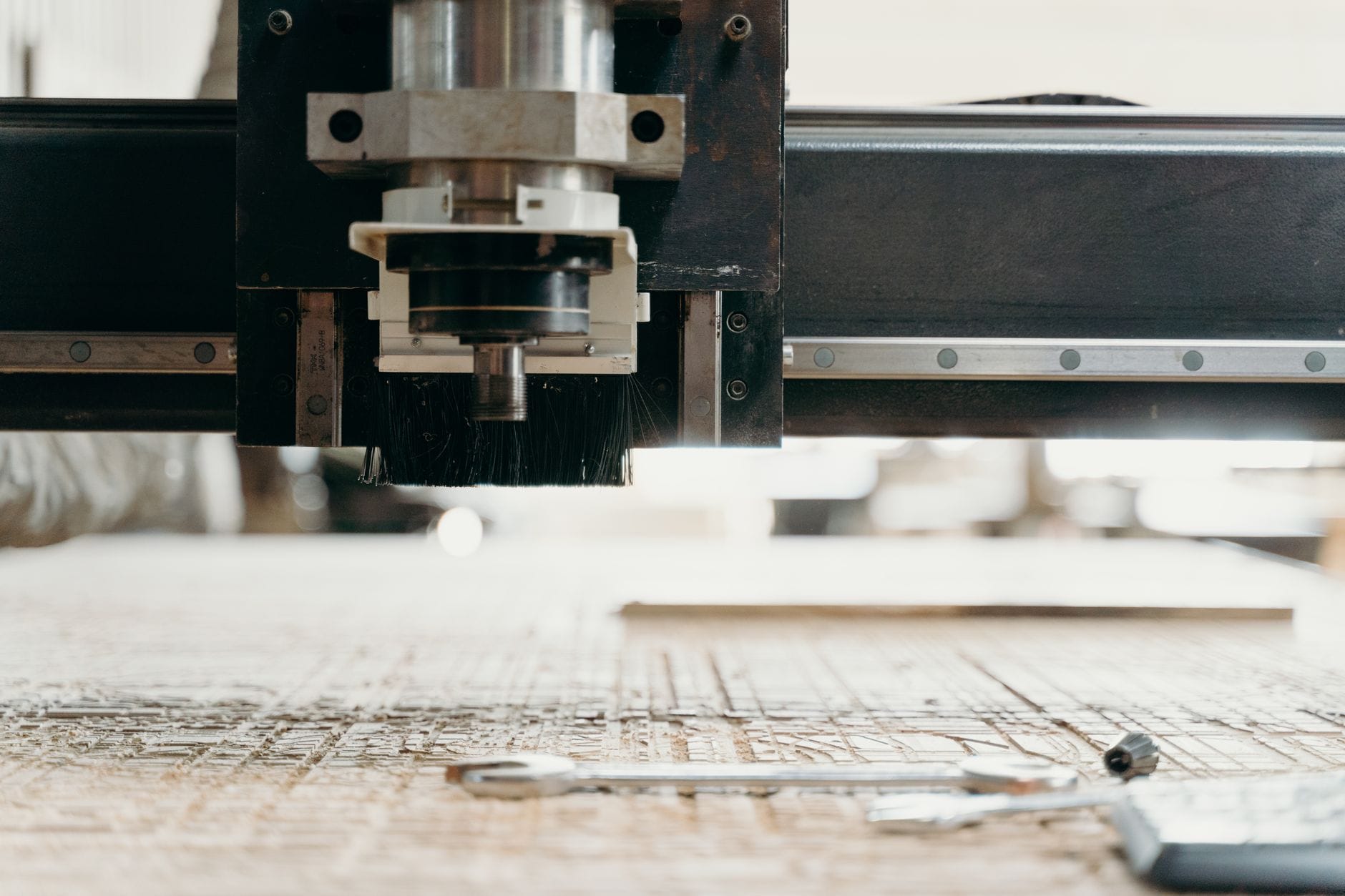
Źródło: Pexels | Autor: cottonbro studio
Warstwy, kolory i struktura pliku pod WaterJet
Logika warstw: jak rozdzielić typy operacji
Warstwy w pliku DXF to jedno z najskuteczniejszych narzędzi komunikacji z operatorem WaterJet. Jeśli są sensownie użyte, od razu widać, co jest cięciem zewnętrznym, co otworami, co ewentualnym grawerem lub znakowaniem. Jeżeli wszystko trafi na jedną warstwę „0” lub „BYLAYER”, operator musi ręcznie klasyfikować każdy element, co oczywiście zwiększa ryzyko błędów.
Przykładowy, prosty podział warstw może wyglądać tak:
CUT_OUTER – wszystkie obrysy zewnętrzne detali, czyli to, co wycina pojedyncze elementy z arkusza.
CUT_INNER – wszystkie otwory, kieszenie i wycięcia wewnętrzne.
MARK lub ETCH – ewentualne linie do delikatnego nacinania, znaczenia, niepełnego cięcia.
HELPER lub CONSTR – geometria konstrukcyjna, która nie ma być cięta (może być wyłączona przed eksportem).
Jeżeli projekt jest bardziej złożony, można warstwy rozbudować o wybrane parametry jakościowe (np. różne poziomy „Q” krawędzi), ale dla większości typowych zleceń powyższy zestaw wystarcza. Najważniejsze, żeby warstwy były czytelne z nazwy i żeby wykonawca otrzymał krótką informację, co która oznacza.
Kolory jako podpowiedzi technologiczne
Kolory w DXF bywają wykorzystywane jako dodatkowy kanał informacji technologicznej. Nie każdy system CAM je interpretuje, ale dla operatora oglądającego rysunek na ekranie już same kolory są czytelnym kodem. Można np. umówić się, że:
czerwony oznacza cięcia krytyczne wymiarowo (np. otwory pod pasowane sworznie),
niebieski – cięcia zwykłe (obrysy zewnętrzne),
zielony – cięcia niskiej jakości, tylko podziałowe.
Ważne, aby nie polegać wyłącznie na kolorach, bo część operatorów może importować DXF bez informacji o kolorach lub przemapowywać je automatycznie. Kolor może być wsparciem, ale podstawą komunikacji i tak powinna pozostać struktura warstw oraz opis zlecenia (np. „warstwa CUT_INNER, kolor czerwony – jakość wysoka, tolerancja IT10, Q1”).
Stosowanie kolorów jako nośnika parametrów cięcia wymaga wcześniejszych ustaleń z wykonawcą. W jednym zakładzie czerwony może oznaczać jakościowe cięcie, w innym – cięcie szybkie z dużą stożkowatością krawędzi. Nagły import „czerwonego” pliku może więc zostać odczytany zupełnie inaczej, niż projektant zakładał.
Oddzielenie geometrii produkcyjnej od pomocniczej
Dobry plik DXF do WaterJet zawiera czytelne rozgraniczenie między tym, co ma być wycięte, a tym, co służyło tylko do zbudowania konstrukcji. Najłatwiej osiągnąć to przez rygorystyczne zarządzanie warstwami:
warstwy produkcyjne (np. CUT_OUTER, CUT_INNER) – tu może znajdować się wyłącznie geometria cięcia,
warstwy pomocnicze (CONSTR, CENTER, AXES) – osie, okręgi bazowe, linie pomocnicze; przy eksporcie lub przed wysłaniem do wykonawcy te warstwy powinny być usuwane lub przynajmniej wyłączone,
Grupowanie detali i struktura pliku dla nestingu
Oprogramowanie do nestingu lub prostego rozmieszczania detali po arkuszu lepiej radzi sobie z plikami, w których panuje porządek. Od tego, jak zostaną pogrupowane elementy w DXF, zależy szybkość przygotowania programu i prawdopodobieństwo, że coś zostanie przeoczone lub zdublowane.
Przy większej liczbie detali opłaca się trzymać kilku prostych zasad:
Jeden typ detalu – jeden plik DXF, chyba że wykonawca prosi inaczej. Mieszanie pięciu różnych części w jednym pliku bez opisu zwykle kończy się telefonem z pytaniem: „ile sztuk którego elementu ciąć?”.
Wielokrotności tego samego konturu lepiej przekazać opisem (np. „ten detal x 20 szt.”), niż kopiować go 20 razy w rysunku. Nesting zrobi operator lub dedykowane oprogramowanie, zwykle efektywniej niż ręczne upychanie na arkuszu.
Jeśli koniecznie trzeba umieścić kilka typów detali w jednym DXF, dobrze jest rozdzielić je warstwami (np. PART_A, PART_B) albo przynajmniej pozostawić pomiędzy nimi wyraźne odstępy i dodać rysunkową etykietę na osobnej, wyłączanej warstwie „INFO”.
Przykładowa sytuacja z praktyki: klient dostarczył jeden DXF z kompletną ramą maszyny rozrysowaną „na płasko” – kilkadziesiąt detali zagnieżdżonych, część na sobie, część w różnych skalach. Samo rozdzielenie elementów na odrębne pliki i ustalenie, ile czego ma być, zajęło więcej czasu niż późniejsze cięcie. Rozsądniejsze byłoby przesłanie prostych, pojedynczych konturów i tabeli ilości.
Kontury, zamknięte ścieżki i kierunek cięcia
Zamknięte kontury jako podstawa poprawnego cięcia
Dla maszyny WaterJet kluczowe jest rozróżnienie, gdzie znajduje się „wnętrze”, a gdzie „zewnętrze” konturu. To pozwala zadecydować, po której stronie ścieżki zostanie zastosowana kompensacja szerokości strumienia (kerf). Jeśli kontur nie jest zamknięty, system CAM nie potrafi tego jednoznacznie określić.
Typowe problemy z konturami to:
małe szczeliny między segmentami (luki na poziomie kilku setnych milimetra),
nakładające się elementy – dwa odcinki lub łuki w tym samym miejscu, ale z nieco inną definicją,
kontury „otwarte” – brakujące połączenie ostatniego segmentu z pierwszym.
Większość systemów CAD ma funkcje typu „join”, „pedit > join” czy „make polyline”, które łączą poszczególne elementy w jedną polilinię, o ile krańce znajdują się w ustalonym promieniu tolerancji. Dobrą praktyką jest:
przed eksportem przekształcić każdy obrys w jedną polilinię (zewnętrzny i każdy wewnętrzny osobno),
ustalić rozsądną tolerancję łączenia – na tyle małą, by nie „zassać” przypadkowych, sąsiednich linii, ale na tyle dużą, by wyeliminować mikroszczeliny wynikające z ręcznego rysowania.
Jeśli oprogramowanie WaterJet wykryje otwarty kontur, może go pominąć, przeciąć „na skróty” albo wygenerować dziwną trajektorię z powrotem do początku. Zamiast zgadywać, co zrobi CAM, lepiej zadbać o pełną szczelność obrysów już w CAD.
Polilinie vs. pojedyncze segmenty
Maszyna wodna lubi płynne ruchy. Każde zatrzymanie i ponowny start głowicy to dodatkowy czas, potencjalny ślad na krawędzi i wyższe zużycie stołu. Rozbijanie konturu na dziesiątki pojedynczych odcinków zamiast użycia polilinii przekłada się na setki zbędnych punktów zwolnienia i przyspieszania.
Dlatego opłaca się:
łączyć odcinki i łuki w długie polilinie wszędzie tam, gdzie nie ma potrzeby technologicznej wprowadzania przerw,
unikać nadmiernej „segmentacji” okręgów – pełny okrąg opisany jednym elementem (circle) lub czterema łukami jest lepszy niż setka krótkich chordów.
Szczególnie newralgiczne są krzywizny generowane automatycznie przez zewnętrzne programy (np. eksport z systemów 3D do 2D). Jeśli widocznych jest mnóstwo krótkich odcinków, wskazane jest uproszczenie geometrii, np. zamiana chmury małych segmentów na zestaw łuków o sensownych promieniach. Ma to wpływ nie tylko na szybkość cięcia, ale i na równomierność krawędzi.
Kierunek obiegu konturu a strona kompensacji
Kierunek, w którym narysowano polilinię (zgodnie lub przeciwnie do ruchu wskazówek zegara), może być używany przez niektóre systemy CAM do ustalenia, po której stronie obrysu zastosować kompensację kerfu. Jeśli projektant założył konkretne reguły, a CAM wczyta wszystko „na odwrót”, zewnętrzne krawędzie mogą zostać potraktowane jak wewnętrzne i odwrotnie.
Najbezpieczniejsze podejście przy współpracy z różnymi wykonawcami wygląda tak:
nie polegać wyłącznie na kierunku rysowania polilinii,
wyraźnie opisać, które kontury są zewnętrzne (cięcie „na zewnątrz”), a które wewnętrzne (cięcie „do środka”), najlepiej przez warstwy CUT_OUTER i CUT_INNER,
jeśli używany jest konkretny system CAM, uzgodnić, jak interpretuje on kierunek ścieżki i czy jest sens to wykorzystywać.
W przypadku nietypowych detalów – np. elementy z wieloma gniazdami o istotnej tolerancji – dobrze jest przekazać rysunek PDF z zaznaczoną strzałką kierunku cięcia dla krytycznych otworów. Operator, widząc taki komentarz, może ręcznie nadpisać ustawienia CAM tak, aby zgadzały się z intencją projektanta.
Eliminacja „pływających” elementów i mikrodetali
W plikach DXF często pojawiają się drobne elementy: krótkie odcinki, pojedyncze punkty, niewielkie łuki, które powstały przy edycji rysunku lub zaokrąglaniu krawędzi. Dla systemu cięcia to potencjalny sygnał, że trzeba wykonać dodatkowy start i stop strumienia – a w praktyce śmieć, który tylko komplikuje trajektorię.
Żeby tego uniknąć, warto przeprowadzić prosty przegląd rysunku:
powiększyć newralgiczne obszary (rogi, przejścia łuk–linia) i usunąć elementy, które nie mają sensu funkcjonalnego,
skorzystać z filtrów CAD wyszukujących najkrótsze odcinki i ocenić, czy nie są przypadkowe,
usunąć pojedyncze punkty i znaczniki, które w DXF mogą zostać zinterpretowane jako otwory startowe lub markowanie.
Niewielki detal, który „został po konstrukcji”, potrafi wygenerować osobną operację cięcia, czasem zupełnie niewidoczną na podglądzie, a wychodzącą dopiero na gotowym elemencie jako niepożądana nacięta kreska.
Źródło: Pexels | Autor: Daniel Smyth
Kerf, kompensacja szerokości strumienia i tolerancje wymiarowe
Czym jest kerf w cięciu wodą
Kerf to efektywna szerokość szczeliny pozostawionej przez strumień w materiale. W cięciu WaterJet zależy ona od średnicy dyszy, typu ścierniwa, ciśnienia, prędkości posuwu oraz grubości materiału. Typowe wartości mieszczą się w przedziale kilku dziesiątych milimetra, ale konkretny zakład może mieć inne ustawienia i inne wyniki.
W praktyce projektowej kluczowe jest to, że kerf nie powinien być ręcznie kompensowany w DXF. Kontur w rysunku powinien odpowiadać wymiarowi nominalnemu detalu. Korekta szerokości cięcia jest zadaniem systemu CAM oraz ustawień maszyny.
Dlaczego nie warto „cieniować” wymiarów w CAD
Częstym błędem jest świadome zawężanie lub rozszerzanie konturów w rysunku o wartość kerfu, „żeby wyszło dobrze po cięciu”. Prowadzi to do kilku problemów naraz:
operator nie wie, czy ma stosować własną kompensację, czy zaufać „przesuniętym” wymiarom z pliku,
przy zmianie grubości materiału lub jakości cięcia rzeczywisty kerf się zmienia, a korekta w rysunku przestaje być aktualna,
kontrola wymiarowa po cięciu jest utrudniona, bo nie wiadomo, co jest wymiarem referencyjnym – CAD czy dokumentacja.
Bezpieczniejsza droga to: CAD = geometria nominalna, a o kerf dba wykonawca, który zna swoje parametry procesu. Jeśli potrzebny jest konkretny luz montażowy lub pasowanie, trzeba to wyraźnie określić w opisie zlecenia, zamiast „kodować” korekty w DXF.
Uzgadnianie tolerancji z wykonawcą
W cięciu wodą nie wszystkie krawędzie da się wyciąć z taką samą dokładnością bez zmiany parametrów pracy. Od poziomu jakości (często oznaczanego jako Q1, Q2, Q3…) zależy prędkość cięcia, stożkowatość krawędzi, chropowatość oraz koszt.
Żeby plik DXF był właściwie interpretowany, dobrze jest przekazać wykonawcy:
krytyczne wymiary (np. otwory pasowane, szerokości gniazd),
akceptowalne odchyłki – choćby ogólną informację typu „±0,2 mm na zewnętrznych, ±0,1 mm na otworach fi 10–30”,
informację, które krawędzie mogą być wykonane szybciej i mniej dokładnie, bo np. i tak będzie tam obróbka wykańczająca.
Nie musi to być pełna tablica tolerancji dla każdej krawędzi. Zwykle wystarczy wskazanie 2–3 najważniejszych stref i prosty komentarz, które z nich są kluczowe. Operator, mając taki kontekst, dopasuje parametry cięcia i przypisze odpowiednie jakości do warstw (np. otwory z warstwy CUT_INNER jako Q1, obrysy z CUT_OUTER jako Q2).
Dopasowanie otworów i luzów montażowych
Otwory wycinane wodą często pełnią funkcję montażową – pod śruby, sworznie, kołki. W przeciwieństwie do wiercenia, gdzie średnica wiertła jest dokładnie znana, w cięciu wodą średnicę otworu kształtuje kerf i strategia wejścia/wyjścia strumienia.
Przy projektowaniu otworów dobrze działa kilka prostych reguł:
dla śrub zwykłych (np. otwory przelotowe) przewidzieć nieco większy luz niż w detalu wierconym, chyba że otwór będzie potem rozwiercany,
dla otworów pod kołki ustalające z cięciem WaterJet jako jedyną operacją omówić z wykonawcą możliwą dokładność i ewentualnie przewidzieć dodatkową obróbkę, jeśli wymagana jest precyzja rzędu kilku setnych milimetra,
unikać bardzo małych otworów (zbliżonych do szerokości strumienia) jako finalnych gniazd pasowanych – w tym zakresie proces jest najbardziej wrażliwy na minimalne odchylenia parametrów.
Jeśli DXF zawiera wiele różnych średnic otworów, dobrze jest oznaczyć te szczególnie ważne na osobnej warstwie (np. HOLES_PRECISION) i w opisie zlecenia zaznaczyć, że tu wymagana jest wyższa dokładność lub kontrola po cięciu.
Stożkowatość krawędzi i jej wpływ na projekt
Strumień wodno-ścierny nie tnie równolegle jak idealny cylinder – w większych grubościach materiału pojawia się stożkowatość szczeliny: otwór od góry bywa minimalnie większy niż od spodu, a krawędzie nie są idealnie prostopadłe. Przy wymagających połączeniach płyt lub elementów grubościennych trzeba to wziąć pod uwagę już na etapie rysunku.
Jeśli połączenie ma być bezpośrednio po cięciu, bez dodatkowej obróbki, przydatne jest określenie:
z której strony detalu ma być lepsza jakość krawędzi (strona „A” przyłożona do stołu, czy „B” od góry),
czy dopuszczalna jest niewielka „podcinka” od spodu elementu,
czy łączenie będzie dociągane śrubami – wtedy można zaakceptować nieco większą stożkowatość.
Taki komentarz nie musi trafiać do samego DXF, ale jeśli projekt jest wrażliwy na prostopadłość krawędzi, maszynista powinien o tym wiedzieć. Wtedy dobierze niższą prędkość cięcia lub zastosuje strategie kompensujące stożek.
Mostki technologiczne, minimalne szerokości i małe detale
Dlaczego same kontury to za mało
Na rysunku każdy detal wygląda stabilnie – jest linią na ekranie. W rzeczywistości to fragment materiału zanurzony w wodzie, na który działa wysokociśnieniowy strumień. Jeśli element jest bardzo mały albo połączony z arkuszem wąskimi „wąsami”, po wycięciu może się przewrócić, obrócić lub zostać porwany przez strumień. To prosta droga do kolizji głowicy z luźnym detalem.
Żeby temu zapobiec, stosuje się mostki technologiczne (mikrołączenia) – celowo pozostawione, wąskie fragmenty materiału, które utrzymują detal na miejscu do końca cięcia całego arkusza.
Projektowanie mostków w DXF
W zależności od przyjętej metody, mostki można:
Dobór liczby i rozmieszczenia mostków
Mostków nie powinno być ani za mało, ani za dużo. Zbyt mała liczba to ryzyko, że detal „puści” przed końcem cięcia; zbyt duża – kłopotliwe wyłamywanie i dodatkowa obróbka ręczna. Punkt wyjścia bywa prosty:
małe elementy (kilkucentymetrowe) – zwykle 2–3 mostki równomiernie rozmieszczone,
dłuższe detale (profile, listwy) – mostki bliżej końców oraz w miejscach zmiany kierunku,
detale o nieregularnym kształcie – mostki w rejonach o większej masie materiału, nie w cienkich szyjkach.
Dobrze, jeśli mostki nie znajdują się w strefach istotnych wymiarowo lub funkcjonalnie. Lepiej przesunąć je na odcinki proste, które można później łatwo oczyścić pilnikiem lub szlifierką, niż wprowadzać dodatkową obróbkę w ciasnych kieszeniach czy w pobliżu otworów pasowanych.
Szerokość i kształt mostków a materiał
W DXF mostek jest po prostu fragmentem niewyciętego konturu. Jego wymagana szerokość zależy od kilku czynników: grubości blachy, rodzaju materiału, gęstości detali na arkuszu oraz prędkości cięcia. Praktyczne wskazówki są następujące:
w cienkich blachach (np. 1–3 mm) zupełnie wystarczają bardzo wąskie mostki, rzędu dziesiątych części milimetra,
w grubszych materiałach (10–20 mm) mostki powinny być wyraźnie szersze, aby utrzymać cięższy detal przy ruchu stołu i uderzeniach strumienia,
dla stali nierdzewnej, która bywa twarda, ale sprężysta, mostki mogą być nieco węższe niż w stali konstrukcyjnej o tej samej grubości, bo detal mniej „pracuje” przy cięciu.
Jeżeli projekt obejmuje detale z wielu materiałów wycinane z jednego arkusza, szerokość mostków lepiej dostosować do trudniejszego przypadku. Łatwiej jest wyłamać zbyt mocny mostek w cienkiej blasze niż ratować odgięty czy zniszczony detal ciężki, który oderwał się zbyt wcześnie.
Warstwowe oznaczanie mostków w DXF
Żeby operator wiedział, które fragmenty konturów mają pozostać jako mostki, można zastosować odrębną warstwę, np. BRIDGES lub TABS. Praktyczny schemat bywa taki:
kontury cięcia zewnętrznego – warstwa CUT_OUTER,
kontury wewnętrzne – warstwa CUT_INNER,
odcinki wyłączone z cięcia (mostki) – krótki fragment polilinii na warstwie BRIDGES.
Niektóre systemy CAM pozwalają z warstwy mostków wygenerować automatycznie przerwy w ścieżce lub odpowiednio skrócić kontury główne. Jeżeli zakład nie stosuje takiej automatyzacji, warstwa BRIDGES przynajmniej pełni funkcję czytelnego oznaczenia, gdzie operator ma ręcznie zostawić niedocięcie.
Minimalne szerokości wąskich gardeł
W WaterJet bardzo wąskie „szyjki” materiału między otworami, nacięciami lub sąsiednimi detalami szybko stają się miejscem problemów. Jeśli szerokość materiału pomiędzy dwoma cięciami jest porównywalna z szerokością strumienia, ryzyko wyłamania lub odkształcenia rośnie znacząco.
Przy projektowaniu gniazd, podcięć lub ozdobnych wycięć dobrze jest zadać sobie kilka pytań:
jaka jest minimalna szerokość paska materiału między dwoma konturami,
czy ten pasek ma przenosić obciążenia, czy pełni jedynie funkcję dekoracyjną,
czy w razie drobnego podcięcia detalu (np. 0,1–0,2 mm) dalej spełnia on swoją funkcję.
Jeżeli w CAD minimalne szerokości zbliżają się do wielokrotności kerfu, najczęściej lepiej jest pogrubić takie miejsca symbolicznie – nawet o ułamek milimetra – niż liczyć na cud przy cięciu. Różnica w wytrzymałości i stabilności jest wtedy odczuwalna, a wizualnie często niezauważalna.
Małe detale w gnieździe – kiedy z nich zrezygnować
Otwory, szczeliny i wcięcia rzędu niewiele większego niż kerf da się narysować w CAD, ale w procesie WaterJet stają się problematyczne. Strumień ma skończoną średnicę, woda odbija się od ścianek, a ścierniwo nie zawsze w pełni opuszcza szczelinę. W efekcie:
wewnętrzne naroża są nieuniknienie zaokrąglone bardziej, niż widać w CAD,
wąskie gniazda mogą się nie docinać na całej głębokości lub mieć silne zgrubienia przy wlocie/wyjściu strumienia,
czas cięcia nieproporcjonalnie rośnie względem zysku funkcjonalnego.
Przy projektach z dużą liczbą drobnych otworów (np. perforacje dekoracyjne) rozsądnie jest ustalić minimalną średnicę otworu stosowaną w całym projekcie, zamiast używać wielu zbliżonych rozmiarów na granicy możliwości procesu. Ułatwia to także kontrolę jakości – jeden wymiar graniczny jest prostszy do sprawdzenia niż kilka „prawie takich samych”.
Wyłamywanie detali i obróbka po cięciu
Dobry projekt DXF dla WaterJet uwzględnia nie tylko sam proces cięcia, lecz także późniejsze wyjmowanie detali z arkusza. Podczas ręcznego wyłamywania mostków pojawia się siła, która może odkształcić cienkie elementy, zwłaszcza długie i smukłe. Jeżeli w rysunku przewidziano bardzo delikatne ramiona, łapki lub żebra, lepiej:
przesunąć mostki na odcinki, które są krótsze i sztywniejsze,
w newralgicznych miejscach stosować nieco szersze mostki, które można później mechanicznie sfrezować lub zeszlifować, zamiast wyłamywać,
pozostawić dostęp do mostków – unikać ich lokalizacji głęboko w gniazdach, gdzie narzędzia ręczne trudno sięgają.
W praktyce dobrze sprawdza się prosta zasada: każdy mostek powinien być osiągalny i możliwy do usunięcia bez użycia nadmiernej siły. Jeśli do odcięcia detalu potrzebne są „kombinacje alpejskie”, problem leży najczęściej w projekcie lub rozmieszczeniu mostków, a nie w samym WaterJet.
Planowanie sekwencji cięcia a stabilność arkusza
Większość systemów CAM generuje kolejność cięć automatycznie, ale przy trudniejszych detalach dobrze jest mieć w głowie ogólną logikę procesu. Jeżeli duże wewnętrzne kieszenie zostaną wycięte zbyt wcześnie, a wąskie ramki pozostaną do końca, cała konstrukcja może się odkształcić. Z kolei zbyt wczesne uwolnienie drobnych detali kończy się często ich przemieszczaniem po stole.
Projektując plik DXF, można pomóc operatorowi kilkoma prostymi decyzjami:
łączenie kilku małych detali w większy „panel” przy pomocy mostków, zamiast wycinania ich jako niezależnych wysp,
unikanie ciągów bardzo małych elementów wzdłuż jednej krawędzi arkusza – lepiej je rozproszyć lub połączyć,
tworzenie logicznych grup cięć (np. zestaw otworów na osobnej warstwie HOLES_GROUP_1), co ułatwia ręczne ustawienie kolejności w CAM.
Jeżeli projekt jest złożony, warto dostarczyć wraz z DXF krótką notatkę z proponowaną kolejnością cięcia poszczególnych stref. Dodatkowe 2–3 linijki opisu potrafią zaoszczędzić wielu problemów z odkształconymi ramkami czy zniszczonymi małymi elementami.
Ograniczenia geometrii z punktu widzenia głowicy
Głowica WaterJet, w zależności od konstrukcji maszyny, ma określony minimalny promień, po którym jest w stanie płynnie zmienić kierunek. Bardzo ostre, powtarzające się „ząbki” lub gęste zygzaki mogą być nie do odwzorowania tak, jak wyglądają w CAD. Dodatkowo głowica potrzebuje miejsca na wejście i wyjście strumienia – nie da się „wyjść z niczego” dokładnie w rogu.
Projektując geometrię, która ma ostre załamania, dobrze jest założyć:
minimalny promień zaokrągleń wewnętrznych wynikający z zastosowanych dysz i kerfu,
drobne „podcięcie” naroży, jeśli kształt jest bardziej dekoracyjny niż funkcjonalny,
miejsce na start/stop strumienia umieszczone poza strefami krytycznymi (może to być krótki odcinek prostej lub fragment innej, mniej ważnej krawędzi).
Niektóre systemy CAM próbują automatycznie „wygładzać” nierealne fragmenty konturów. Przy bardzo skomplikowanych kształtach oznacza to w praktyce, że wykonany detal może być zaskakująco różny od teoretycznego rysunku. Świadome uproszczenie geometrii w DXF jest wtedy bezpieczniejsze niż liczenie na „magiczne” algorytmy maszyny.
Integracja DXF z dokumentacją techniczną
Sam plik DXF, nawet przygotowany poprawnie od strony geometrycznej, nie rozwiąże wszystkich problemów, jeśli brakuje mu kontekstu. Przy WaterJet szczególnie istotne są:
odwołania do norm wymiarowych i klas chropowatości, jeśli są wymagane,
wyraźne oznaczenie stron elementu (np. „strona A – widok od góry przy cięciu”),
rysunek ogólny lub PDF z opisem miejsc krytycznych, których nie należy modyfikować w CAM.
Jeśli istnieje ryzyko, że DXF będzie używany wielokrotnie przez różne firmy, rozsądnie jest wprowadzić w nim minimalny poziom samodokumentowania – spójne nazwy warstw, jasno zdefiniowane typy linii dla cięcia, markowania czy grawerowania oraz uporządkowany układ pliku (bez zbędnych bloków i pozostałości po konstrukcji). Zmniejsza to liczbę pytań i interpretacji, które zwykle kończą się błędami na etapie cięcia.
Najczęściej zadawane pytania (FAQ)
Jak przygotować plik DXF pod cięcie WaterJet, żeby uniknąć błędów?
Podstawą jest czysta geometria 2D bez zbędnych elementów. Rysuj w skali 1:1, w rzeczywistych wymiarach detalu, bez przeskalowywania modelu. Usuń wszystkie opisy, wymiary, osie, kreskowania i inne elementy pomocnicze z warstw przeznaczonych do cięcia – dla maszyny liczą się wyłącznie linie, łuki i polilinie, które mają stać się ścieżką głowicy.
Jeśli używasz bloków i splajnów, przed eksportem rozbij je do prostych elementów (linie/łuki). Unikaj też egzotycznych typów linii – stosuj linie ciągłe. Dzięki temu oprogramowanie WaterJet poprawnie rozpozna kontury, nie pogubi się na blokach i nie przekształci krzywych w przypadkowe „ząbki”.
Jaka wersja DXF jest najlepsza do cięcia wodą?
Najbezpieczniejszy standard to DXF R12 lub ewentualnie 2000, w formacie ASCII. Te wersje są najczęściej obsługiwane przez systemy CAM do WaterJet, a jednocześnie pozbawione „fajerwerków” z nowszych wydań, które mogą powodować problemy z blokami, splajnami czy stylami linii.
Jeśli nie masz od wykonawcy konkretnych wytycznych, ustaw eksport na „AutoCAD R12/LT2” lub podobny wariant i wybierz ASCII. Plik binarny bywa mniejszy, ale trudniej go zdiagnozować, gdy coś pójdzie nie tak. ASCII można w razie potrzeby otworzyć nawet w edytorze tekstu i sprawdzić, czy w ogóle zawiera geometrię.
Jak uniknąć problemu skali 25,4× (mm vs cale) w DXF do WaterJet?
Najczęstszy scenariusz błędu to projekt w milimetrach wczytany jako cale lub odwrotnie. Detale wychodzą wtedy 25,4 razy za duże lub za małe. Żeby temu zapobiec, rysuj zawsze w skali 1:1 i upewnij się, że jednostki dokumentu CAD są ustawione na milimetry, jeśli pracujesz w systemie metrycznym.
Po eksporcie otwórz DXF w niezależnej przeglądarce lub innym CAD-zie i zmierz 1–2 kluczowe wymiary (np. szerokość 100 mm, średnicę 10 mm). Jeśli program pokazuje wartości typu 3,937 zamiast 100, to znak, że plik został zinterpretowany w calach i trzeba poprawić ustawienia jednostek/eksportu.
Czy w pliku DXF do WaterJet mogę zostawić wymiary i opisy?
Nie, w warstwach przeznaczonych do cięcia nie powinno być żadnych wymiarów, tekstów ani opisów. Oprogramowanie CAM może próbować je ciąć tak samo jak kontur detalu, co kończy się niechcianymi perforacjami, dodatkowymi najazdami i ryzykiem uszkodzenia arkusza.
Jeśli musisz przekazać dodatkowe informacje (tolerancje, istotne wymiary, opis materiału), zrób to w osobnym pliku PDF, w treści zlecenia lub ewentualnie na oddzielnej warstwie „INFO”, którą operator może łatwo wyłączyć przy imporcie DXF. Do cięcia ma trafić tylko czysta geometria konturów.
Czy mogę używać bloków i splajnów w DXF do WaterJet?
W rysunku roboczym – tak, ale przed wysłaniem do cięcia bloków i splajnów lepiej się pozbyć. Niektóre systemy CAM ignorują bloki, inne wczytują je jako jedną „bryłę” bez rozpoznania konturu. Splajny z kolei są różnie aproksymowane i potrafią zamienić się w setki krótkich segmentów, co psuje płynność ruchu głowicy.
Bezpieczna procedura przed eksportem to:
rozbić wszystkie bloki (Explode) do pojedynczych linii/łuków/polilinii,
zamienić splajny na polilinie z łukami – większość CAD-ów ma opcję „convert spline to polyline” lub podobną,
sprawdzić, czy kontury są zamknięte i nie ma nakładających się duplikatów linii.
Taki „odchudzony” DXF minimalizuje niespodzianki na maszynie.
Jak przekazać tolerancje i ważne wymiary przy cięciu WaterJet, skoro w DXF nie ma wymiarów?
Maszyna widzi tylko geometrię, więc tolerancje nie wynikają z samych linii. Jeśli któryś wymiar jest krytyczny (np. otwór pod pasowanie, wąska szczelina, rowek), opisz to w dokumentacji towarzyszącej: rysunku PDF, karcie detalu albo wiadomości do zamówienia. W wielu firmach praktykuje się proste opisy typu „otwory Ø10 pod pasowanie, jakość krawędzi wysoka” czy „szczeliny min. 1,5 mm – tolerancja +0,2/-0 mm”.
Druga droga to świadome narysowanie geometrii „na gotowo”, uwzględniając kerf lub luz montażowy, jeśli znasz parametry procesu. Wtedy DXF sam „niesie” docelowe wymiary, a operator tylko ustawia jakość cięcia. Tę metodę stosuje się zwłaszcza przy powtarzalnej współpracy z jednym wykonawcą.
Najważniejsze wnioski
Poprawnie przygotowany DXF sprawia, że operator WaterJet tylko dobiera parametry i nesting; błędny plik generuje problemy dopiero na maszynie, powodując poprawki, straty materiału i opóźnienia.
WaterJet tnie bardzo różnorodne materiały, ale jest wrażliwy na zbyt delikatne detale, nagłe zmiany kierunku i zbyt małe promienie – ścieżka musi uwzględniać szerokość strumienia oraz kolejność cięcia, by detale nie drgały ani nie wypadały z arkusza.
DXF jest bezpośrednim opisem toru głowicy: przerwy w konturach, duplikaty linii czy błędne warstwy przekładają się na realne wady detali, takie jak niedocięte otwory, pozostawione „wyspy” materiału czy nieprawidłowe szczeliny.
Przy braku wytycznych najbezpieczniej eksportować pliki jako DXF R12 ASCII; prostszy, starszy format minimalizuje ryzyko problemów z importem, blokami, splajnami i nietypowymi typami linii w systemach CAM do WaterJet.
Rysunek musi być zawsze w skali 1:1 i w spójnych jednostkach (zwykle mm); konflikt mm/cale skutkuje detalem 25,4 razy za dużym lub za małym, dlatego po eksporcie trzeba zmierzyć kilka kluczowych wymiarów w przeglądarce DXF.
System WaterJet widzi tylko geometrię – nie „czyta” tolerancji ani intencji projektanta – dlatego istotne wymagania (np. ciasne pasowanie) trzeba wyrażać jednoznaczną geometrią lub opisem w zleceniu, a nie samymi notatkami na rysunku.
Bardzo interesujący artykuł! Dużym plusem jest przystępne przedstawienie krok po kroku, jak uniknąć błędów cięcia przy konwertowaniu plików z formatu DXF do WaterJet. Dzięki temu nawet osoby początkujące w tej dziedzinie mogą łatwo zrozumieć, jakie kroki należy podjąć, aby uzyskać optymalne rezultaty. Jednak według mnie, brakuje w artykule bardziej wnikliwego omówienia potencjalnych problemów, jakie mogą wystąpić podczas tego procesu i jak sobie z nimi radzić. To byłoby bardzo pomocne dla czytelników, którzy chcą zgłębić temat bardziej zaawansowany. Mimo tego, artykuł zdecydowanie warto przeczytać dla osób chcących uniknąć błędów podczas cięcia przy użyciu WaterJet.




Bardzo interesujący artykuł! Dużym plusem jest przystępne przedstawienie krok po kroku, jak uniknąć błędów cięcia przy konwertowaniu plików z formatu DXF do WaterJet. Dzięki temu nawet osoby początkujące w tej dziedzinie mogą łatwo zrozumieć, jakie kroki należy podjąć, aby uzyskać optymalne rezultaty. Jednak według mnie, brakuje w artykule bardziej wnikliwego omówienia potencjalnych problemów, jakie mogą wystąpić podczas tego procesu i jak sobie z nimi radzić. To byłoby bardzo pomocne dla czytelników, którzy chcą zgłębić temat bardziej zaawansowany. Mimo tego, artykuł zdecydowanie warto przeczytać dla osób chcących uniknąć błędów podczas cięcia przy użyciu WaterJet.
Możliwość dodawania komentarzy nie jest dostępna.